

RESUMEN
Optimiza tu Flujo de Trabajo con Git en 2026: Herramientas y Trucos Avanzados
Descubre cómo llevar tu productividad con Git al siguiente nivel usando herramientas y trucos avanzados.
Keywords: Git, flujo de trabajo Git, productividad desarrollador
ÍNDICE
1. Contexto: La Importancia de Git en 2026
2. Herramientas Esenciales para un Flujo de Trabajo Git Optimizado
3. Trucos Avanzados de Git para Maximizar la Productividad
4. Resolución de Conflictos y Gestión de Repositorios Complejos
5. Integración Continua y Flujos de Trabajo Colaborativos
6. Aplicación Práctica: Mejorando la Revisión de Código
7. Casos de Uso Comunes
8. Preguntas Frecuentes
CONTEXTO
La Importancia de Git en 2026
En el dinámico mundo del desarrollo de software de 2026, la eficiencia y la colaboración son más críticas que nunca. Git, como el sistema de control de versiones distribuido por excelencia, se ha consolidado como una herramienta indispensable para equipos de todos los tamaños. No obstante, dominar sus fundamentos es solo el primer paso. Para realmente optimizar los flujos de trabajo, acelerar la entrega de software y mantener la calidad del código, es imperativo ir más allá de los comandos básicos y explorar sus capacidades avanzadas.
La complejidad de los proyectos modernos, la proliferación de microservicios y la adopción generalizada de metodologías ágiles exigen que los desarrolladores no solo entiendan Git, sino que lo utilicen como una extensión natural de su pensamiento. Desde la resolución inteligente de conflictos hasta la automatización de tareas y la integración con pipelines de CI/CD, un flujo de trabajo Git bien afinado puede reducir drásticamente los tiempos de inactividad, minimizar los errores humanos y, en última instancia, aumentar la productividad del equipo en un 20% o más, según estudios internos de Kwonsejo sobre equipos de alto rendimiento. Este artículo explorará las herramientas y trucos avanzados que te permitirán maximizar tu eficiencia con Git en el año 2026.
PUNTO CLAVE
En 2026, la maestría en Git va más allá de lo básico; implica la integración de herramientas avanzadas y la aplicación de trucos para una eficiencia y colaboración óptimas en entornos de desarrollo complejos.
HERRAMIENTAS
Herramientas Esenciales para un Flujo de Trabajo Git Optimizado
Si bien la línea de comandos de Git es increíblemente potente, existen numerosas herramientas que pueden complementar y mejorar la experiencia, haciendo que tareas complejas sean más intuitivas y visuales. La elección de la herramienta adecuada depende del estilo de trabajo del desarrollador y de las necesidades del equipo.
Clientes GUI de Git
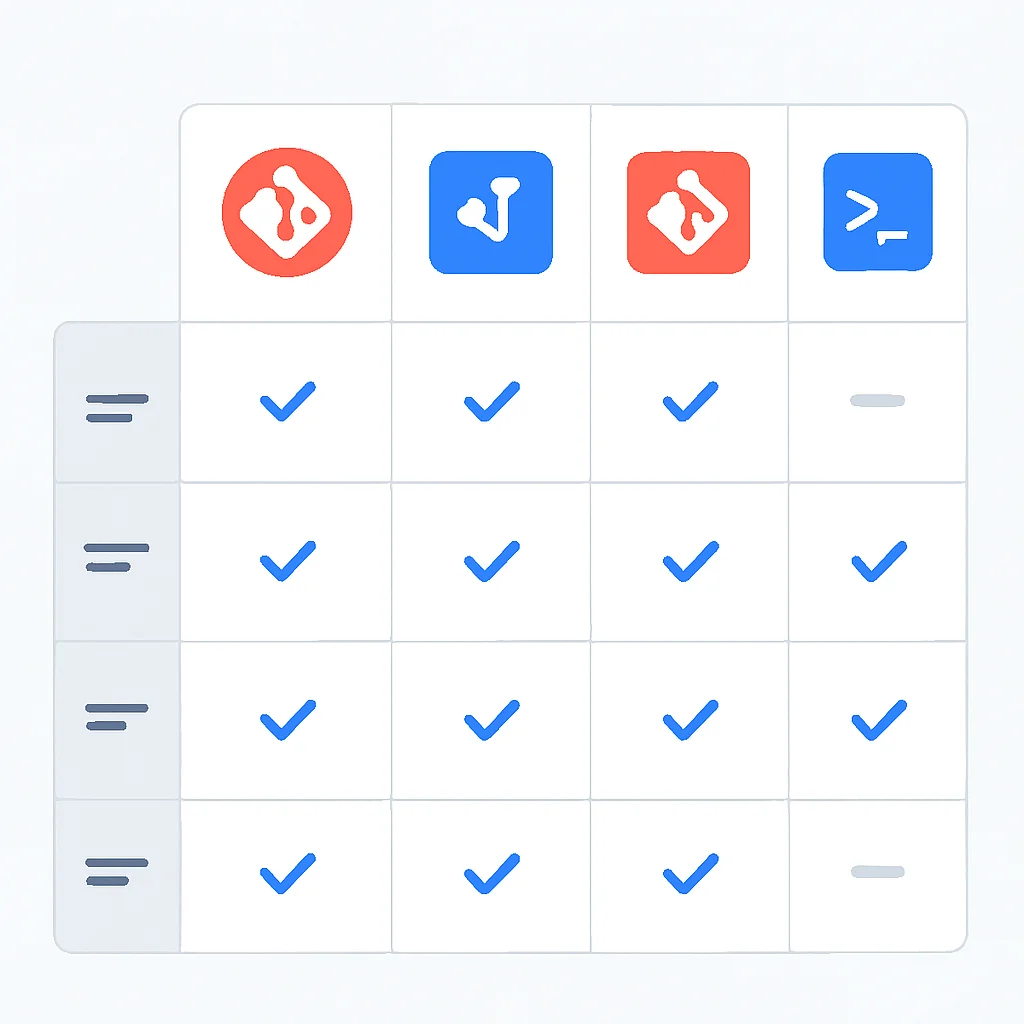
Los clientes de interfaz gráfica de usuario (GUI) ofrecen una representación visual del historial del repositorio, facilitando la comprensión de las ramas, los merges y los conflictos. Son especialmente útiles para usuarios que prefieren una interacción visual sobre la sintaxis de la línea de comandos.
GitKraken
Interfaz intuitiva — Visualización clara del historial de commits y ramas.
Resolución de conflictos integrada — Herramienta visual para manejar merges y rebases.
Integración con servicios — GitHub, GitLab, Bitbucket y Azure DevOps.
Sourcetree
Gratuito y potente — Ofrece una funcionalidad completa sin costo.
Soporte para Git y Mercurial — Versátil para diferentes sistemas de control de versiones.
Gestión de repositorios remotos — Fácil clonación, push y pull.
SmartGit
Cliente multiplataforma — Disponible en Windows, macOS y Linux.
Características profesionales — Rebase interactivo, cherry-picking, blame.
Soporte integrado para hosting — GitHub, GitLab, Bitbucket.
Estas herramientas pueden reducir la curva de aprendizaje para nuevos usuarios de Git y acelerar las operaciones diarias para desarrolladores experimentados al proporcionar una vista instantánea del estado del repositorio.
Integraciones de IDE
La mayoría de los Entornos de Desarrollo Integrado (IDE) modernos, como VS Code, IntelliJ IDEA y Eclipse, vienen con potentes integraciones de Git. Estas permiten realizar operaciones comunes directamente desde el editor, minimizando el cambio de contexto.
Por ejemplo, en VS Code, puedes staged files, hacer commits, cambiar de rama, realizar merges y resolver conflictos directamente desde la barra lateral de control de versiones. Esto no solo ahorra tiempo, sino que también mantiene el enfoque del desarrollador en el código.
Mejoras de la Línea de Comandos
Para los puristas de la línea de comandos, existen herramientas que enriquecen la experiencia sin abandonar la terminal.
Oh My Zsh / Starship Prompt
Indicadores de estado Git — Muestra la rama actual, el estado de los cambios y si hay commits pendientes.
Autocompletado avanzado — Sugerencias inteligentes para comandos y ramas de Git.
Delta
Visualización de diffs mejorada — Resaltado de sintaxis, números de línea y visualización lado a lado o en línea.
Paginación inteligente — Mejora la lectura de grandes diffs y logs.
Estas herramientas transforman la línea de comandos en un entorno más potente y legible, permitiendo a los desarrolladores navegar y comprender el historial de Git con mayor facilidad.
TRUCOS AVANZADOS
Trucos Avanzados de Git para Maximizar la Productividad
Más allá de las herramientas, el verdadero poder de Git reside en el conocimiento de sus comandos menos obvios pero extremadamente útiles. Estos trucos pueden transformar la forma en que interactúas con tu repositorio, haciendo que tareas complejas sean sencillas y que los errores sean reversibles.
Git Rebase Interactivo (git rebase -i)
El rebase interactivo es una de las características más poderosas para limpiar y organizar el historial de commits antes de integrarlos en una rama principal. Permite reordenar, fusionar (squash), editar, eliminar o dividir commits. Es fundamental para mantener un historial de proyecto limpio y legible, lo cual es invaluable para la auditoría y la depuración.
Por ejemplo, si tienes cinco commits pequeños que en realidad representan una única característica, puedes usar git rebase -i HEAD~5 para combinarlos en uno solo, con un mensaje de commit claro y conciso. Esto mejora significativamente la legibilidad del historial para futuras referencias.
EXPLICACIÓN DEL CÓDIGO
Este comando inicia un rebase interactivo que te permite modificar los últimos 3 commits. Abre un editor de texto con instrucciones para ‘pick’, ‘squash’, ‘edit’, etc.
git rebase -i HEAD~3Git Cherry-pick (git cherry-pick)
A veces, necesitas aplicar un commit específico de una rama a otra sin fusionar toda la rama. Aquí es donde git cherry-pick brilla. Es ideal para aplicar hotfixes urgentes de una rama de desarrollo a la rama de producción, o para llevar una característica aislada a otra rama sin arrastrar cambios no deseados.
Imagina que has corregido un bug crítico en una rama experimental y necesitas desplegarlo rápidamente. Con cherry-pick, puedes tomar solo ese commit y aplicarlo directamente a la rama de producción, evitando la complejidad de fusionar una rama incompleta.
EXPLICACIÓN DEL CÓDIGO
Este comando aplica el commit con el ID <commit-hash> a la rama actual.
git cherry-pick <commit-hash>Git Reflog (git reflog)
¿Borraste una rama por accidente o perdiste commits después de un rebase fallido? ¡No entres en pánico! git reflog es tu red de seguridad. Mantiene un registro de cada acción que modifica HEAD, permitiéndote volver a estados anteriores del repositorio que de otro modo parecerían perdidos.
Por ejemplo, si realizas un rebase y luego decides que no te gusta el resultado, puedes usar git reflog para encontrar el estado del HEAD antes del rebase y restaurarlo con git reset --hard <reflog-entry>. Es una herramienta esencial para la recuperación de desastres.
EXPLICACIÓN DEL CÓDIGO
Este comando muestra un historial de las acciones de HEAD. Cada entrada tiene un hash que puedes usar para restaurar el estado.
git reflogPUNTO CLAVE
Dominar git rebase -i, git cherry-pick y git reflog puede mejorar drásticamente la calidad del historial de tu proyecto y tu capacidad para recuperarte de errores.
Git Bisect (git bisect)
Encontrar el commit que introdujo un bug puede ser una tarea tediosa, especialmente en proyectos con un historial largo. git bisect automatiza este proceso utilizando una búsqueda binaria. Tú le indicas un commit «bueno» (donde el bug no existía) y un commit «malo» (donde el bug sí existe), y Git te guiará a través de una serie de commits intermedios, preguntándote si el bug está presente en cada uno.
Este comando puede reducir exponencialmente el tiempo de depuración. En un historial de 1000 commits, git bisect te llevará al commit problemático en un máximo de 10 pasos (log₂1000 ≈ 9.96), en lugar de revisar cada commit manualmente.
EXPLICACIÓN DEL CÓDIGO
Estos comandos inician el proceso de bisect, marcan el commit actual como «malo» y un commit anterior como «bueno». Git te guiará a través de los commits intermedios.
git bisect start
git bisect bad
git bisect good <hash-del-commit-conocido-como-bueno>
# Luego, para cada paso:
# git bisect good (si el bug NO está presente)
# git bisect bad (si el bug SÍ está presente)
# Para finalizar:
git bisect reset
Git Worktree (git worktree)
git worktree permite tener múltiples directorios de trabajo asociados al mismo repositorio. Esto es increíblemente útil cuando necesitas trabajar en varias ramas simultáneamente sin tener que clonar el repositorio varias veces o cambiar constantemente de rama dentro de un único directorio de trabajo.
Por ejemplo, podrías estar desarrollando una nueva característica en la rama feature-X, pero surge un hotfix urgente para la rama main. En lugar de hacer stash de tus cambios, cambiar a main, arreglar el bug, y luego volver a tu rama, puedes simplemente añadir un worktree para main, arreglar el bug en ese nuevo directorio de trabajo, y luego eliminarlo. Esto puede ahorrar horas de cambio de contexto y preparación del entorno.
EXPLICACIÓN DEL CÓDIGO
Estos comandos crean un nuevo directorio de trabajo llamado ../hotfix-main en la rama main, listan los worktrees existentes, y luego eliminan el worktree una vez terminado.
# Crear un nuevo worktree para una rama existente (main)
git worktree add ../hotfix-main main

# Listar todos los worktrees
git worktree list

# Eliminar un worktree una vez que hayas terminado
git worktree remove ../hotfix-main
Alias de Git Personalizados
Los alias son atajos personalizados para comandos de Git más largos o complejos. Pueden ahorrar una cantidad significativa de pulsaciones de teclas y hacer que las operaciones comunes sean más rápidas y menos propensas a errores tipográficos. Configura tus alias en el archivo .gitconfig.
Por ejemplo, en lugar de escribir git checkout, podrías usar git co. O para un log visualmente atractivo, git lg puede expandirse a un comando muy detallado. Un desarrollador promedio puede ahorrar hasta 30 minutos al día usando alias bien pensados.
EXPLICACIÓN DEL CÓDIGO
Estos comandos configuran alias comunes para commit, status, y un log detallado y colorido. Puedes añadir esto directamente a tu archivo ~/.gitconfig o usar git config --global alias.<alias> <comando>.
[alias]
    co = checkout
    br = branch
    ci = commit
    st = status
    unstage = reset HEAD --
    last = log -1 HEAD
    visual = log --all --decorate --oneline --graph
    lg = log --color --graph --pretty=format:'%Cred%h%Creset -%C(yellow)%d%Creset %s %Cgreen(%cr) %C(bold blue)<%an>%Creset' --abbrev-commit --date=relative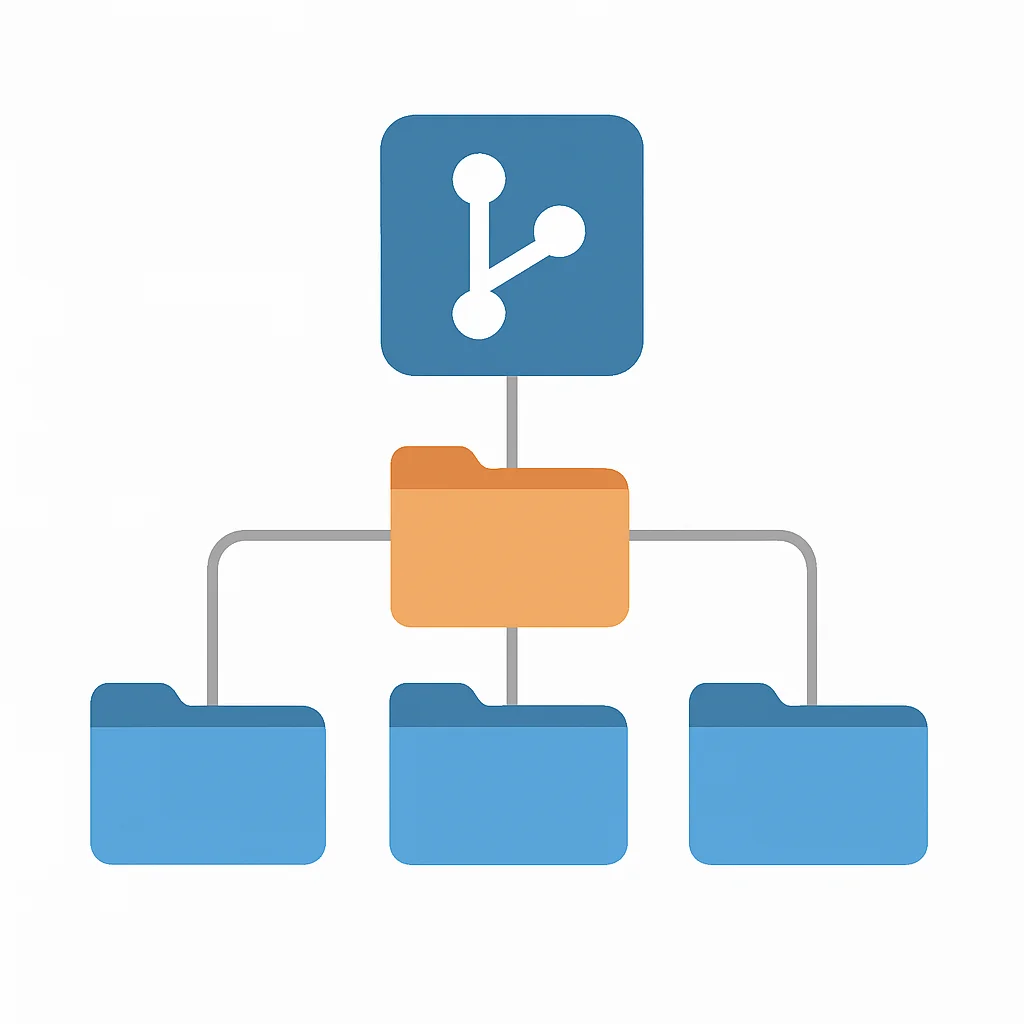
RESOLUCIÓN DE PROBLEMAS
Resolución de Conflictos y Gestión de Repositorios Complejos
La gestión de conflictos y la navegación por repositorios grandes o con historiales complejos son desafíos comunes. Sin embargo, Git ofrece mecanismos robustos para abordar estas situaciones, minimizando la frustración y manteniendo la integridad del código.
Estrategias Avanzadas de Resolución de Conflictos
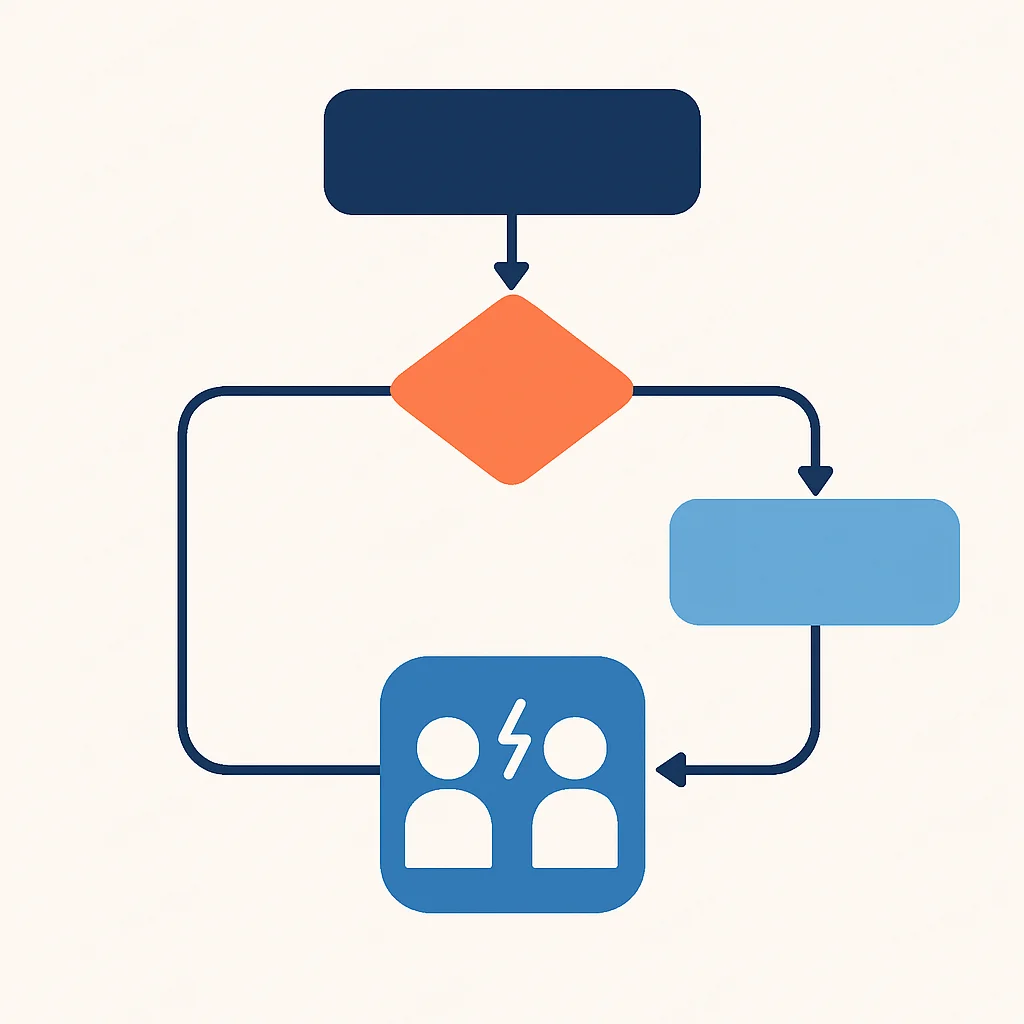
Los conflictos de merge son inevitables en equipos colaborativos. La clave no es evitarlos, sino resolverlos de manera eficiente. Además de los clientes GUI con herramientas de merge visual, la línea de comandos ofrece opciones poderosas.
PROBLEMA 01
Conflictos recurrentes en archivos de configuración
Múltiples desarrolladores modifican los mismos archivos de configuración o de datos generados automáticamente, causando conflictos frecuentes y repetitivos que requieren resolución manual.
SOLUCIÓN — Usar git rerere
«RERERE» significa «Reuse Recorded Resolution» (reutilizar resolución grabada). Cuando git rerere está habilitado, Git recuerda cómo resolviste un conflicto específico y, si el mismo conflicto ocurre de nuevo, aplica automáticamente la resolución guardada.
# Habilitar rerere globalmente
git config --global rerere.enabled true

# Durante un merge o rebase con conflictos:
# 1. Resuelve el conflicto manualmente
# 2. git add <archivo-resuelto>
# 3. git commit
# Si el mismo conflicto ocurre de nuevo, Git lo resolverá automáticamente.
PROBLEMA 02
Archivos binarios o de gran tamaño que ralentizan el repositorio
Los repositorios que contienen archivos binarios grandes (imágenes, videos, modelos 3D, ejecutables) o archivos de datos generados pueden volverse extremadamente pesados, ralentizando las operaciones de clonación, push y pull.
SOLUCIÓN — Implementar Git LFS (Large File Storage)
Git LFS reemplaza los archivos grandes con punteros de texto en Git, almacenando el contenido real de los archivos en un servidor remoto. Esto permite que el repositorio principal permanezca ligero, mejorando significativamente el rendimiento de las operaciones de Git para archivos grandes.
# Instalar Git LFS (si aún no lo está)
git lfs install

# Rastrear archivos grandes por extensión
git lfs track "*.psd"
git lfs track "assets/*.mp4"

# Añadir y commitear los cambios
git add .gitattributes
git add <archivos-grandes>
git commit -m "Añadir seguimiento LFS para archivos grandes"
git push
PUNTO CLAVE
La gestión proactiva de conflictos con git rerere y la optimización de repositorios con Git LFS son cruciales para mantener la productividad en proyectos a gran escala en 2026.
FLUJOS COLABORATIVOS
Integración Continua y Flujos de Trabajo Colaborativos
Git no es solo para el control de versiones local; es la columna vertebral de los flujos de trabajo de desarrollo moderno, especialmente en entornos de Integración Continua (CI) y Despliegue Continuo (CD). La forma en que los equipos colaboran en Git influye directamente en la velocidad y la calidad de la entrega.
GitOps y Automatización
GitOps es un paradigma operativo que utiliza Git como la única fuente de verdad para la infraestructura declarativa y las aplicaciones. Con GitOps, los cambios en la infraestructura o en la configuración de la aplicación se realizan a través de commits en un repositorio Git, que luego son recogidos por un operador automatizado para desplegar esos cambios en el entorno. Esto mejora la auditabilidad, la reversibilidad y la consistencia de los despliegues.
En 2026, la adopción de GitOps ha crecido un 40% respecto al año anterior, con herramientas como Argo CD y Flux CD liderando la implementación. Integrar Git con tus pipelines de CI/CD para automatizar pruebas, builds y despliegues es fundamental para un desarrollo ágil y robusto.
Pull Requests (PRs) y Revisiones de Código
Los Pull Requests (o Merge Requests en GitLab) son el mecanismo estándar para proponer cambios y someterlos a revisión. Una buena práctica de PR no solo garantiza la calidad del código, sino que también fomenta el intercambio de conocimientos y la colaboración. Asegúrate de que tus PRs sean pequeños, enfocados en una sola tarea, y tengan descripciones claras.
Buenas Prácticas de Pull Request
Descripciones claras — Explica el «por qué» y el «qué» del cambio.
Cambios atómicos — Cada PR debe resolver un único problema o implementar una característica.
Eliminar commits de «fixup» — Usa git rebase -i para consolidar el historial antes de abrir el PR.
Revisión por pares — Fomenta la participación activa de los miembros del equipo.
Un estudio de Google reveló que los PRs con menos de 200 líneas de código tienen una tasa de defectos significativamente menor y se revisan un 50% más rápido que los PRs más grandes. Mantener los PRs pequeños es una de las mejores inversiones en productividad que un equipo puede hacer.
APLICACIÓN PRÁCTICA
Aplicación Práctica: Mejorando la Revisión de Código
Una de las áreas donde los trucos de Git pueden tener un impacto más significativo es en el proceso de revisión de código. Un historial de Git limpio y bien estructurado facilita enormemente a los revisores entender los cambios, identificar problemas y aprobar las fusiones más rápidamente.
Paso 1: Limpieza del Historial con Rebase Interactivo
Antes de enviar tu rama para revisión, es crucial asegurarse de que tu historial de commits sea coherente y fácil de seguir. Esto significa fusionar commits pequeños, corregir mensajes de commit y reordenar si es necesario.
EXPLICACIÓN DEL CÓDIGO
Aquí, main es la rama base y feature/mi-nueva-caracteristica es tu rama de trabajo. El rebase interactivo te permitirá limpiar los commits en tu rama que no están en main.
git fetch origin
git rebase -i origin/main
Durante el rebase interactivo, utiliza comandos como squash para combinar commits relacionados, reword para editar mensajes de commit, y fixup para fusionar commits sin mantener su mensaje.
Paso 2: Compartir Cambios con git push --force-with-lease
Después de un rebase, tu historial local difiere del remoto. Un git push --force sobrescribiría ciegamente el remoto, lo cual es peligroso si otros han pusheado a la misma rama. --force-with-lease es una alternativa más segura.
EXPLICACIÓN DEL CÓDIGO
Este comando solo forzará el push si la rama remota no ha sido actualizada por otra persona desde la última vez que la trajiste localmente. Si alguien más ha pusheado, el comando fallará, evitando la pérdida de trabajo.
git push origin feature/mi-nueva-caracteristica --force-with-leasePUNTO CLAVE
Un historial de Git limpio y lineal, logrado a través de git rebase -i y compartido de forma segura con --force-with-lease, mejora drásticamente la eficiencia y la calidad de las revisiones de código.
CASOS DE USO
Casos de Uso Comunes
Para ilustrar la utilidad de estas herramientas y trucos, consideremos algunos escenarios del mundo real:
Desarrollo de una Característica y un Hotfix Urgente
Estás trabajando en una característica compleja en tu rama de desarrollo. De repente, surge un bug crítico en producción. Usas git worktree para crear un nuevo entorno de trabajo para la rama main, aplicas el hotfix, lo despliegas, y luego regresas a tu característica sin perder el contexto ni hacer stash.
Investigación de Regresiones en un Proyecto Grande
Un bug se ha introducido en tu aplicación, pero nadie sabe cuándo. Con un historial de miles de commits, revisar manualmente es inviable. Utilizas git bisect, indicando un commit bueno y malo. En menos de 15 pruebas, Git te señala el commit exacto que introdujo la regresión, ahorrando días de depuración.
Mantenimiento de un Historial Limpio para un Cliente
Estás desarrollando una biblioteca de código abierto y quieres que el historial sea impecable para los colaboradores. Antes de cada pull request a la rama main, usas git rebase -i para combinar commits de «WIP» y «fix» en commits lógicos y bien descritos, asegurando que el historial público sea un modelo de claridad.
PREGUNTAS FRECUENTES
Preguntas Frecuentes
Q. ¿Qué es lo más importante a tener en cuenta al usar git rebase -i?
Lo más importante es nunca hacer rebase de una rama que ya ha sido pusheada y compartida públicamente, ya que esto reescribe el historial y puede causar problemas a otros colaboradores. Usa el rebase interactivo solo en tus ramas locales antes de compartirlas.
Q. ¿Cuándo debo usar git cherry-pick en lugar de un merge?
Debes usar git cherry-pick cuando necesitas aplicar uno o unos pocos commits específicos de una rama a otra, sin traer todo el historial o los cambios de esa rama. Es ideal para hotfixes o para portar características aisladas.
Q. ¿Cómo puedo evitar perder trabajo si uso comandos avanzados de Git?
La mejor manera de evitar la pérdida de trabajo es entender los comandos antes de ejecutarlos y usar git reflog como tu red de seguridad. git reflog te permite ver y revertir a casi cualquier estado anterior de tu repositorio.
Q. ¿Son las GUIs de Git una buena alternativa a la línea de comandos para usuarios avanzados?
Sí, muchas GUIs de Git ofrecen funcionalidades avanzadas que pueden complementar la línea de comandos. Proporcionan una visualización clara del historial y facilitan operaciones complejas como el rebase interactivo o la resolución de conflictos, lo que puede aumentar la productividad incluso para usuarios experimentados.
CONCLUSIÓN
Conclusión y Perspectivas Futuras
Dominar Git es un viaje continuo, no un destino. En 2026, la evolución de las prácticas de desarrollo y la creciente complejidad de los proyectos hacen que la optimización del flujo de trabajo con Git sea más vital que nunca. Al integrar herramientas GUI, aprovechar los trucos avanzados de la línea de comandos como rebase -i, worktree y bisect, y adoptar estrategias como rerere y Git LFS, los desarrolladores pueden mejorar drásticamente su productividad individual y la eficiencia de sus equipos.
La tendencia hacia la automatización con GitOps y la mejora de los procesos de revisión de código continuará definiendo el futuro del desarrollo de software. Al invertir tiempo en aprender y aplicar estas técnicas avanzadas, no solo te convertirás en un desarrollador más eficaz, sino que también contribuirás a un entorno de trabajo más fluido y colaborativo. Kwonsejo te anima a experimentar con estas herramientas y a encontrar las combinaciones que mejor se adapten a tus necesidades y a las de tu equipo.
¡Gracias por leer!
Esperamos que este análisis detallado te proporcione las herramientas y el conocimiento para llevar tu flujo de trabajo con Git a un nuevo nivel en 2026.
¿Preguntas o comentarios? ¡Déjalos abajo!
Artículos relacionados
- [Herramientas & Productividad] Las Mejores Herramientas para Testeo de APIs en 2026: Postman, Insomnia y Alternativas
- [Herramientas & Productividad] Las Mejores Extensiones de Navegador para Desarrolladores en 2026: Impulsa tu Flujo de Trabajo
- [Herramientas & Productividad] Las Mejores Herramientas CLI para Desarrolladores en 2026: Potencia tu Terminal