
RESUMEN
Las Mejores Herramientas CLI para Desarrolladores en 2026
Descubre cómo potenciar tu terminal con utilidades esenciales para un workflow de desarrollo moderno y eficiente.
Keywords: Herramientas CLI, Productividad Desarrolladores, Terminal 2026
ÍNDICE
1. Contexto: La Terminal como Centro de Comando
2. Análisis Detallado de Herramientas CLI Esenciales
3. Resolución de Problemas Comunes y Soluciones
4. Aplicación Práctica: Integrando Herramientas en tu Workflow
5. Preguntas Frecuentes (FAQ)
CONTEXTO
La Terminal como Centro de Comando
En el dinámico mundo del desarrollo de software en 2026, la línea de comandos (CLI) sigue siendo una herramienta indispensable. Lejos de ser un relicto del pasado, la terminal ha evolucionado hasta convertirse en un entorno potente y altamente personalizable que, con las herramientas adecuadas, puede catapultar la productividad de cualquier desarrollador. Desde la gestión de versiones de lenguajes hasta la manipulación avanzada de archivos y la interacción con APIs, dominar la CLI es sinónimo de eficiencia y control.
Muchos desarrolladores, especialmente aquellos que se inician, pueden ver la terminal como una barrera o un entorno intimidante. Sin embargo, los profesionales experimentados saben que es un portal a un control granular y a flujos de trabajo automatizados que simplemente no son posibles con interfaces gráficas. Este post de Kwonsejo explorará las herramientas CLI más impactantes y relevantes para el año 2026, diseñadas para optimizar cada aspecto de tu jornada de desarrollo.
PUNTO CLAVE
La línea de comandos, o CLI, no solo permanece relevante en 2026, sino que se ha consolidado como el epicentro de un workflow de desarrollo eficiente, ofreciendo un control sin precedentes y una capacidad de automatización superior a las herramientas gráficas.
El panorama de las herramientas CLI es vasto y en constante evolución. Las herramientas modernas no solo replican funcionalidades gráficas, sino que las superan en velocidad, flexibilidad y capacidad de scripting. Por ejemplo, la manipulación de datos JSON complejos o la gestión de múltiples entornos de desarrollo son tareas que se simplifican drásticamente con la CLI. Nuestro objetivo es presentarte una selección curada que te permita transformar tu terminal de una simple interfaz de texto a una estación de trabajo de alto rendimiento.
Prepárate para descubrir cómo estas herramientas pueden no solo acelerar tu codificación, sino también mejorar tu comprensión del sistema operativo y tus scripts de automatización.
ANÁLISIS
Análisis Detallado de Herramientas CLI Esenciales
Gestores de Paquetes y Entornos
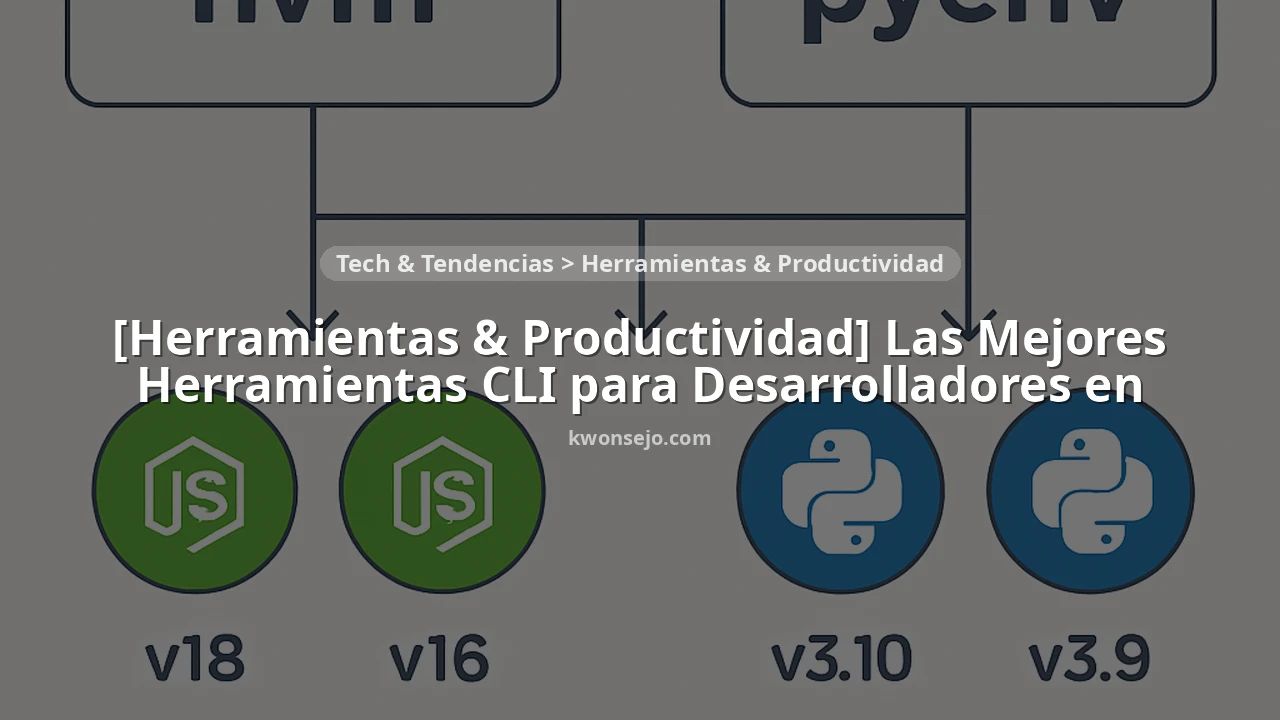
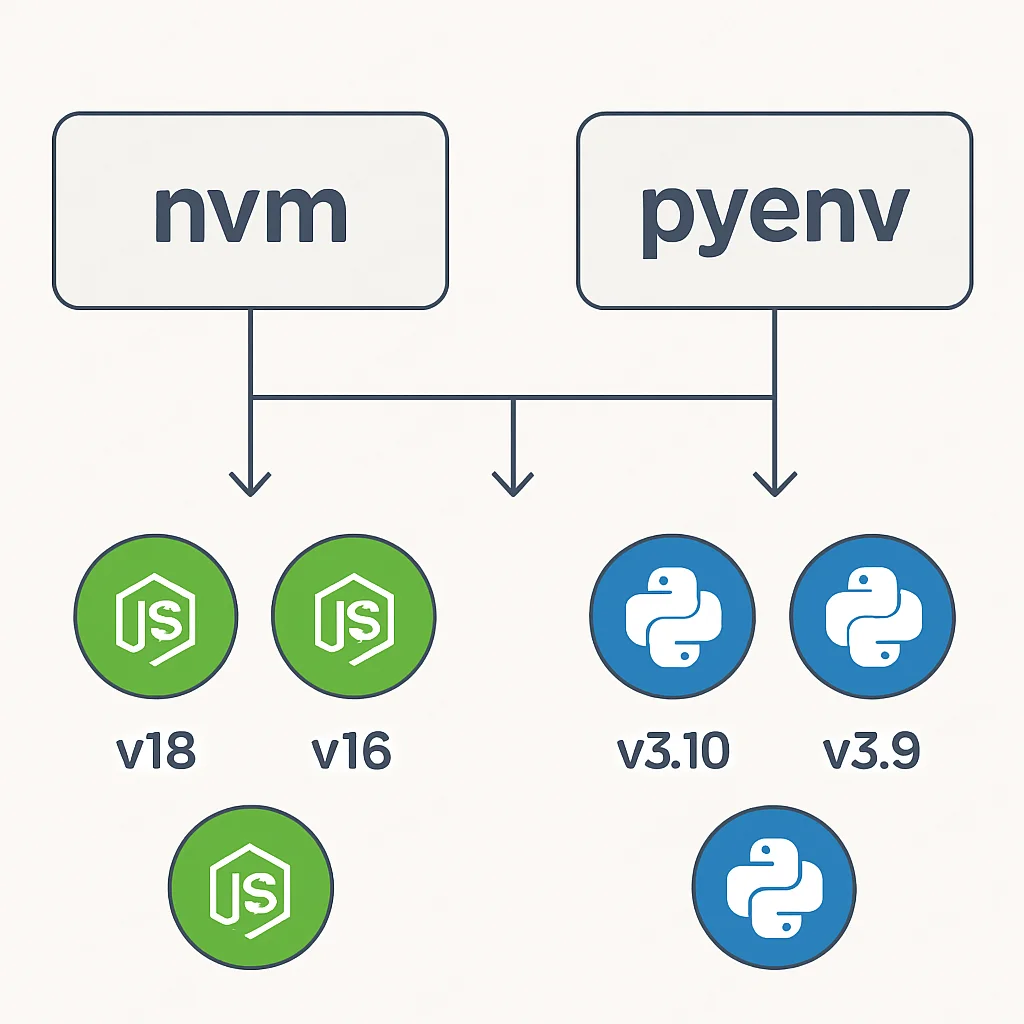
La gestión de múltiples versiones de lenguajes de programación es una necesidad común en proyectos diversos. Estas herramientas simplifican enormemente este proceso.
nvm (Node Version Manager)
Descripción — Una herramienta robusta para instalar y gestionar múltiples versiones de Node.js en un mismo sistema. Permite cambiar entre versiones con un solo comando, esencial para proyectos con diferentes requisitos de Node.js.
Uso — Ideal para desarrolladores front-end y back-end que trabajan con ecosistemas JavaScript.
EXPLICACIÓN DEL CÓDIGO
Estos comandos muestran cómo instalar una versión específica de Node.js y luego cómo activarla globalmente para tu sesión de terminal.
nvm install 18.17.1
nvm use 18.17.1
node -v # Debería mostrar v18.17.1
pyenv (Python Version Manager)
Descripción — Similar a nvm, pyenv permite gestionar múltiples versiones de Python. Es fundamental para desarrolladores que trabajan en proyectos que requieren diferentes intérpretes de Python (ej., Python 2.7, 3.8, 3.10).
Uso — Imprescindible para científicos de datos, ingenieros de ML y desarrolladores back-end en Python.
EXPLICACIÓN DEL CÓDIGO
Estos comandos demuestran cómo instalar una versión específica de Python y configurarla como la versión global o local para un proyecto, respectivamente.
pyenv install 3.10.12
pyenv global 3.10.12 # Establecer globalmente
pyenv local 3.9.16  # Establecer para el directorio actual
python -V # Debería mostrar la versión activa
PUNTO CLAVE
Los gestores de versiones como nvm y pyenv son fundamentales para mantener un entorno de desarrollo limpio y consistente, evitando conflictos de dependencias y facilitando la colaboración en proyectos con diferentes requisitos de lenguaje.
Shells y Mejoras de Productividad
El shell es tu interfaz principal con el sistema. Mejorarlo puede tener un impacto masivo en tu velocidad de interacción.
Zsh y Oh My Zsh
Descripción — Zsh (Z Shell) es un shell de línea de comandos que se basa en Bash pero ofrece muchas mejoras, como autocompletado avanzado, corrección de errores, y personalización profunda. Oh My Zsh es un framework que simplifica la gestión de la configuración de Zsh, ofreciendo miles de temas y plugins.
Uso — Esencial para cualquier desarrollador que busque maximizar la eficiencia y la estética de su terminal.
EXPLICACIÓN DEL CÓDIGO
Estos comandos muestran cómo instalar Oh My Zsh con curl y un ejemplo de cómo activar un plugin popular para autocompletado.
# Instalación de Oh My Zsh
sh -c "$(curl -fsSL https://raw.githubusercontent.com/ohmyzsh/ohmyzsh/master/tools/install.sh)"

# Editar ~/.zshrc para añadir plugins (ejemplo)
# plugins=(git zsh-autosuggestions zsh-syntax-highlighting)
Fish Shell
Descripción — «Friendly Interactive Shell» es un shell moderno y fácil de usar que ofrece autocompletado predictivo, resaltado de sintaxis y una configuración sencilla de fábrica, sin necesidad de frameworks adicionales como Oh My Zsh. Su curva de aprendizaje es muy baja para nuevos usuarios.
Uso — Excelente para quienes buscan una experiencia de terminal moderna sin mucha configuración manual.
fasd (Gestor de Directorios)
Descripción — Una herramienta de línea de comandos que ofrece acceso rápido a archivos y directorios visitados recientemente o utilizados con frecuencia. Utiliza un algoritmo de «frecuencia y antigüedad» para clasificar y permitir la navegación rápida con solo unas pocas pulsaciones de teclas.
Uso — Ahorra tiempo al navegar entre directorios profundamente anidados o acceder a archivos usados con frecuencia.
EXPLICACIÓN DEL CÓDIGO
Estos comandos ilustran cómo usar fasd para cambiar rápidamente a un directorio que contenga «proyecto» en su nombre y listar los archivos más usados.
# Navegar a un directorio que contenga "proyecto"
z proyecto

# Listar los 10 archivos más usados
f -l | head -n 10
fzf (Buscador Difuso)
Descripción — Un buscador difuso de línea de comandos interactivo que puede usarse con cualquier lista; archivos, historial de comandos, nombres de host, procesos, etc. Ofrece una búsqueda extremadamente rápida y eficiente, incluso en grandes conjuntos de datos.
Uso — Transforma la búsqueda de archivos y comandos en una experiencia instantánea y fluida.
EXPLICACIÓN DEL CÓDIGO
Estos ejemplos muestran cómo usar fzf para buscar rápidamente un archivo en el directorio actual y para filtrar el historial de comandos.
# Buscar un archivo en el directorio actual
vim $(fzf)

# Buscar en el historial de comandos (Ctrl+R si está configurado)
history | fzf
PUNTO CLAVE
La elección del shell y la integración de herramientas como Oh My Zsh, fasd y fzf pueden reducir significativamente el tiempo dedicado a la navegación y la búsqueda, aumentando la fluidez de tu workflow.
Utilidades de Archivos y Navegación
Reemplazar comandos básicos del sistema con alternativas más potentes y visualmente atractivas puede mejorar drásticamente tu experiencia.
lsd (Sustituto de ls)
Descripción — Un comando ls con esteroides. Ofrece colores vibrantes, iconos (nerd-fonts), y una salida más legible y organizada, lo que facilita la visualización de tipos de archivos y permisos.
Uso — Mejora la legibilidad en directorios complejos y la identificación rápida de archivos.
bat (Sustituto de cat)
Descripción — Un clon de cat con resaltado de sintaxis para múltiples lenguajes, números de línea, integración con Git y paginación automática. Es ideal para leer archivos de código directamente en la terminal.
Uso — Permite una revisión rápida y efectiva de archivos de código sin salir de la terminal.
fd (Sustituto de find)
Descripción — Una alternativa rápida y amigable a find. Escrito en Rust, es más rápido, tiene una sintaxis más intuitiva y maneja archivos .gitignore por defecto.
Uso — Búsqueda de archivos y directorios de forma eficiente y con menos verbosidad.
EXPLICACIÓN DEL CÓDIGO
Estos comandos demuestran la simplicidad y potencia de fd para encontrar archivos .js o directorios específicos.
# Encontrar todos los archivos .js
fd .js

# Encontrar directorios llamados "src"
fd -t d src
rg (ripgrep, Sustituto de grep)
Descripción — Un comando grep extremadamente rápido y recursivo. También escrito en Rust, ripgrep ignora binarios y archivos definidos en .gitignore por defecto, lo que lo hace perfecto para buscar en bases de código.
Uso — Búsquedas rápidas de texto en proyectos grandes, superando a grep en velocidad y características.
EXPLICACIÓN DEL CÓDIGO
Este comando muestra cómo usar rg para buscar la cadena «errorHandler» de forma recursiva en el directorio actual.
rg "errorHandler"tree
Descripción — Muestra el contenido de un directorio en formato de árbol. Es útil para visualizar la estructura de un proyecto.
Uso — Obtener una visión general rápida de la jerarquía de archivos y carpetas.
PUNTO CLAVE
Modernizar los comandos básicos de la terminal con herramientas como lsd, bat, fd y rg no solo mejora la estética, sino que incrementa drásticamente la eficiencia en la manipulación y búsqueda de archivos.
Herramientas de Red y Desarrollo Web
Para los desarrolladores web, interactuar con APIs y servicios de red es una tarea diaria. Estas herramientas lo hacen más sencillo y potente.
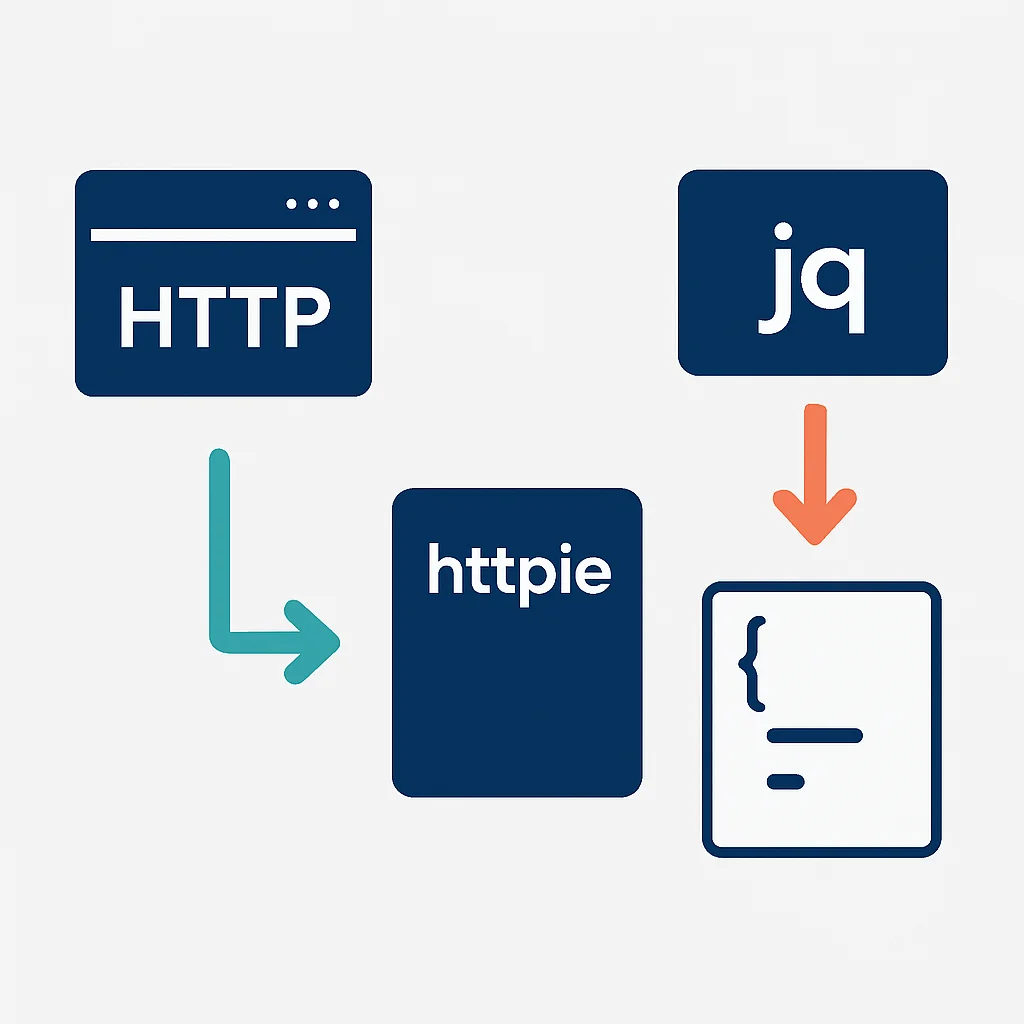
httpie (Alternativa a curl)
Descripción — Un cliente HTTP de línea de comandos intuitivo y fácil de usar, diseñado para una interacción simple con servicios web. Ofrece una sintaxis limpia, resaltado de sintaxis JSON, y depuración amigable.
Uso — Probar APIs REST, depurar servicios web y realizar peticiones HTTP de manera más legible que con curl.
EXPLICACIÓN DEL CÓDIGO
Estos ejemplos muestran cómo httpie simplifica las peticiones GET y POST, incluyendo datos JSON, con una sintaxis muy limpia.
# Petición GET simple
http kwonsejo.com/api/posts

# Petición POST con JSON
http POST kwonsejo.com/api/users name='Kwonsejo' email='[email protected]'
jq (Procesador JSON)
Descripción — Un procesador ligero y flexible de JSON en la línea de comandos. Permite filtrar, mapear y transformar datos JSON con facilidad, invaluable al trabajar con APIs.
Uso — Parsear respuestas de API, extraer datos específicos y reformatear JSON para otros procesos.
EXPLICACIÓN DEL CÓDIGO
Este comando simula una respuesta JSON y usa jq para extraer el nombre del primer usuario, mostrando su poder para manipular datos complejos.
echo '{"users": [{"id": 1, "name": "Alice"}, {"id": 2, "name": "Bob"}]}' | jq '.users[0].name'
# Salida: "Alice"
PUNTO CLAVE
Para desarrolladores web, httpie y jq son un dúo dinámico que simplifica la interacción y el análisis de datos de APIs, mejorando la velocidad de depuración y desarrollo de servicios.
Control de Versiones Mejorado
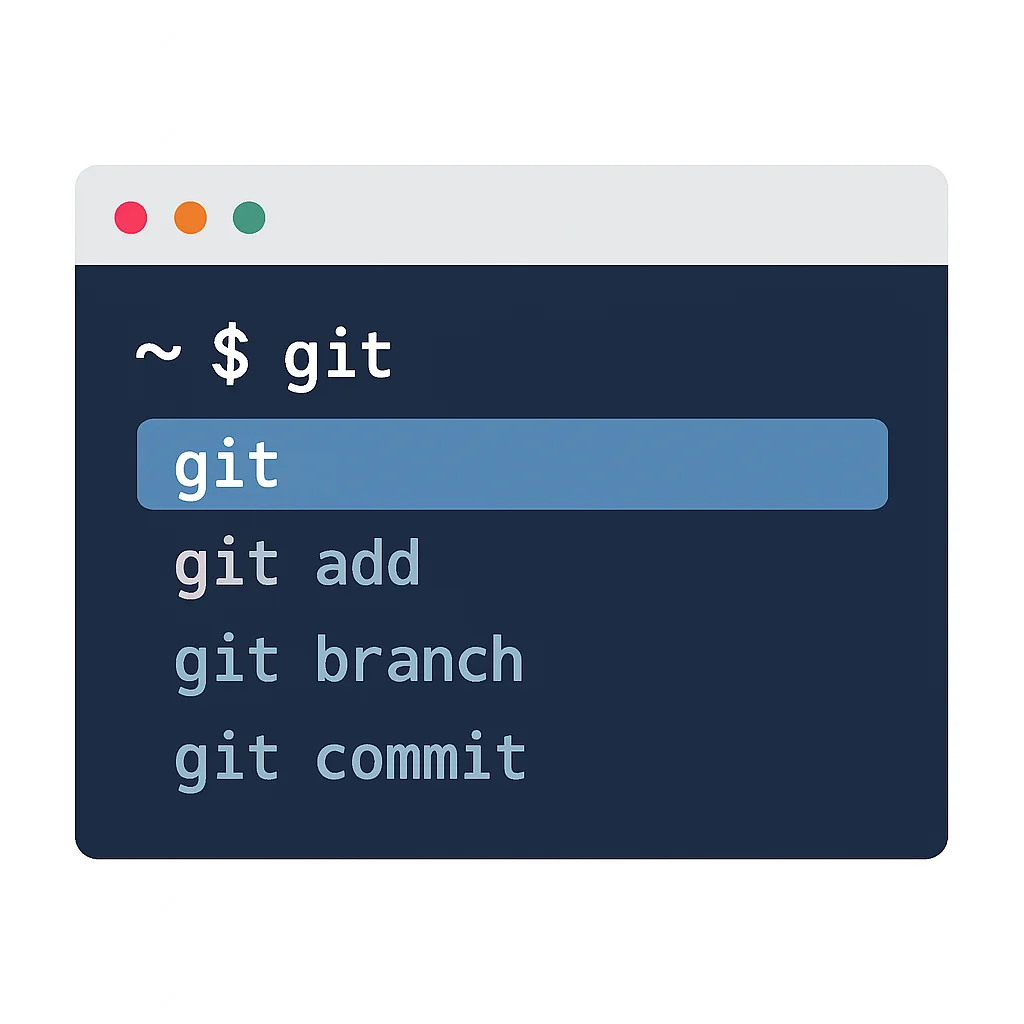
Git es el estándar de facto para el control de versiones. Estas herramientas lo hacen aún más potente y fácil de usar.
delta (Mejorador de diff de Git)
Descripción — Un visualizador de diferencias de Git que resalta la sintaxis, ofrece números de línea, y permite una visualización lado a lado o en línea de los cambios, haciendo que las revisiones de código sean mucho más legibles y rápidas.
Uso — Imprescindible para revisiones de código y para entender rápidamente los cambios en un repositorio Git.
lazygit (Interfaz TUI para Git)
Descripción — Una interfaz de usuario de texto (TUI) simple y muy eficiente para Git. Permite realizar operaciones complejas de Git (staging, commits interactivos, rebase, cherry-pick) con atajos de teclado intuitivos, combinando la velocidad de la CLI con la facilidad de una GUI.
Uso — Acelera el workflow de Git para usuarios que prefieren no memorizar todos los comandos o que encuentran las GUIs tradicionales demasiado lentas.
PUNTO CLAVE
Las herramientas como delta y lazygit cierran la brecha entre la potencia de Git CLI y la comodidad de las interfaces gráficas, haciendo que las operaciones de control de versiones sean más rápidas y menos propensas a errores.
Comparativa de Características Clave
Para ayudarte a visualizar las ventajas de algunas de estas herramientas, presentamos una comparativa simplificada de sus características principales. Esta tabla destaca cómo las alternativas modernas superan a sus predecesores en aspectos cruciales para la productividad en 2026.
Comparativa: Herramientas CLI Modernas vs. Tradicionales
Categoría
Herramienta Tradicional
Herramienta Moderna (Ventajas)
Listado Archivos
ls (Básico, sin color)
lsd (Colores, iconos, formato mejorado)
Visualización Archivos
cat (Texto plano)
bat (Resaltado sintaxis, números de línea)
Búsqueda Archivos
find (Sintaxis compleja)
fd (Más rápido, sintaxis simple, .gitignore)
Búsqueda Texto
grep (Lento en grandes proyectos)
rg (Ultra rápido, ignora binarios/git)
Peticiones HTTP
curl (Sintaxis verbosa)
httpie (Sintaxis intuitiva, JSON nativo)
PROBLEMAS & SOLUCIONES
Resolución de Problemas Comunes y Soluciones
Lentitud en el Shell y Configuraciones Complejas
A medida que se añaden más plugins, temas y configuraciones personalizadas a shells como Zsh, la velocidad de inicio y la capacidad de respuesta pueden disminuir. Esto es especialmente notorio en entornos de desarrollo con grandes cantidades de archivos o redes lentas.
SOLUCIÓN — Optimización de configuraciones y revisión de plugins
La solución radica en una revisión periódica de tu archivo .zshrc o .config/fish/config.fish. Elimina plugins no utilizados, optimiza el orden de carga y considera alternativas ligeras. Por ejemplo, el plugin zsh-autosuggestions puede ser muy útil, pero si se carga incorrectamente o entra en conflicto, puede ralentizar el shell. Otra medida es usar un tema minimalista para tu shell. Además, asegúrate de que tus variables de entorno estén configuradas de manera eficiente y no realicen búsquedas recursivas innecesarias en tu PATH.
EXPLICACIÓN DEL CÓDIGO
Este fragmento muestra un ejemplo simplificado de cómo se organizan los plugins en .zshrc. La clave es mantener esta lista concisa y solo con lo esencial.
# .zshrc
plugins=(
  git
  zsh-autosuggestions
  # zsh-syntax-highlighting # Desactivar si causa lentitud y no es crítico
)Sobrecarga de Aliases y Funciones Personalizadas
Es común que los desarrolladores creen una multitud de aliases y funciones para automatizar tareas repetitivas. Sin embargo, un exceso de estos puede llevar a la confusión, nombres duplicados, y hacer que la configuración sea difícil de mantener o compartir.
SOLUCIÓN — Organización y uso de herramientas inteligentes
Para evitar la sobrecarga, organiza tus aliases y funciones en archivos separados (ej., ~/.aliases, ~/.functions) y cárgalos condicionalmente. Prioriza el uso de herramientas inteligentes como fasd para la navegación en lugar de crear un alias para cada directorio. Usa fzf para buscar comandos en tu historial en lugar de aliases complejos. La modularización y la dependencia de herramientas más potentes reducen la necesidad de mantenimiento de un gran número de scripts personalizados.
EXPLICACIÓN DEL CÓDIGO
Este ejemplo muestra cómo cargar un archivo de aliases separado, una práctica recomendada para mantener tu .zshrc limpio y organizado.
# Dentro de ~/.zshrc
if [ -f ~/.aliases ]; then
  source ~/.aliases
fi

# Contenido de ~/.aliases
alias gs='git status'
alias gc='git commit -m'
alias nrd='npm run dev'
ADVERTENCIA
Si bien la personalización de la terminal es poderosa, una configuración excesivamente compleja o la instalación indiscriminada de plugins pueden introducir vulnerabilidades de seguridad y ralentizar el rendimiento. Siempre instala herramientas de fuentes confiables y revisa sus configuraciones.
APLICACIÓN PRÁCTICA
Integrando Herramientas en tu Workflow
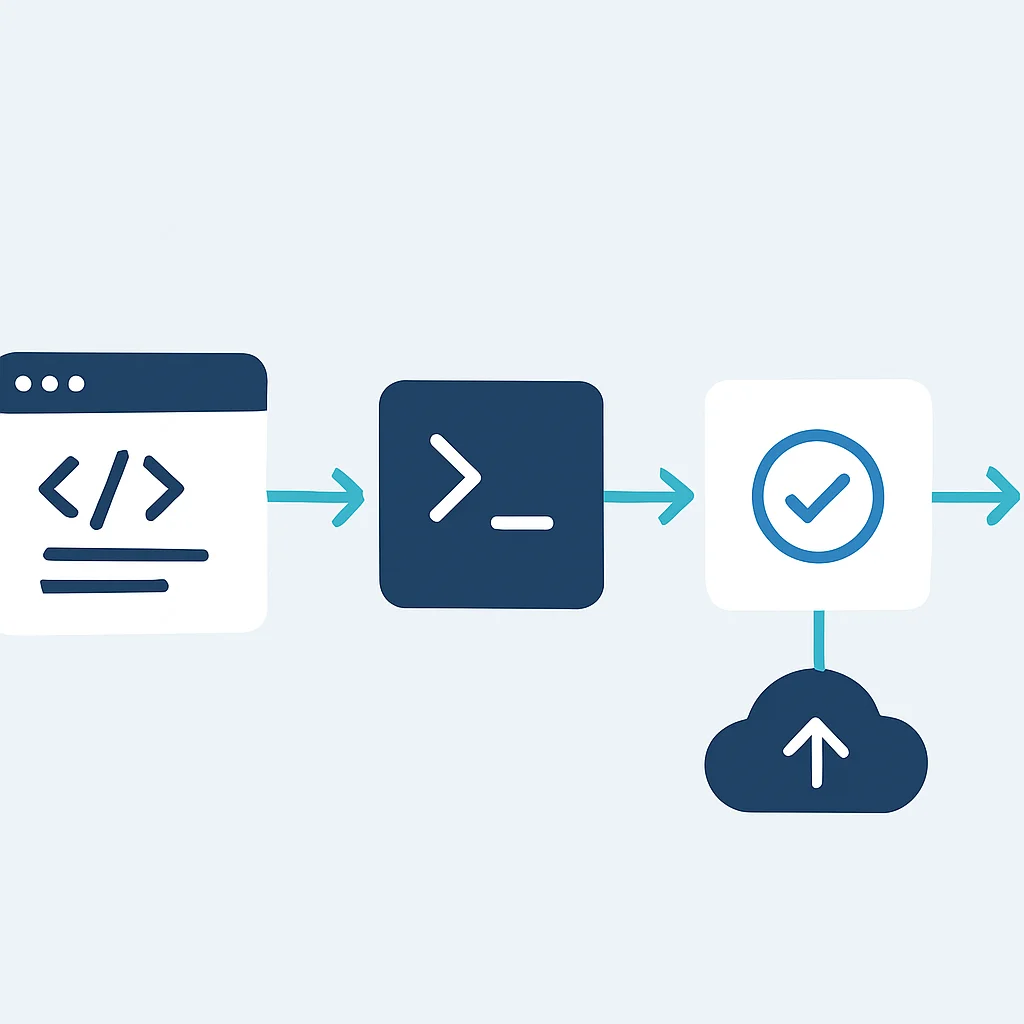
La verdadera magia de estas herramientas CLI reside en su integración fluida en tu rutina diaria. Aquí te presentamos una guía paso a paso para comenzar a incorporarlas y transformar tu terminal en un centro de comando personal.
Categorías Herramientas & Productividad, Tech & Tendencias