

RESUMEN
Gestión de Dotfiles en 2026
Optimiza y porta tu entorno de desarrollo con facilidad.
Keywords: Dotfiles, Productividad, Entorno Portable
ÍNDICE
1. Contexto: La Importancia de los Dotfiles en 2026
2. Fundamentos de los Dotfiles y Desafíos Tradicionales
3. Herramientas Modernas para la Gestión de Dotfiles
4. Estrategias de Organización y Mejores Prácticas
5. Resolución de Problemas Comunes
6. Guía Práctica: Implementación Paso a Paso
7. Preguntas Frecuentes (FAQ)
8. Conclusión y Futuro de los Entornos de Desarrollo
INTRODUCCIÓN
Contexto: La Importancia de los Dotfiles en 2026
En el dinámico mundo del desarrollo de software de 2026, la eficiencia y la portabilidad son más que meras ventajas; son requisitos fundamentales. Cada desarrollador tiene un conjunto único de configuraciones personales para sus herramientas de línea de comandos, editores de texto, shells y otras aplicaciones. Estos archivos de configuración, comúnmente conocidos como «dotfiles» (archivos que comienzan con un punto, como .bashrc, .zshrc o .gitconfig), son el corazón de un entorno de desarrollo productivo. La correcta gestión de dotfiles no solo permite replicar un entorno de desarrollo perfecto en cualquier máquina nueva o existente, sino que también garantiza la consistencia, reduce el tiempo de configuración y mejora significativamente la productividad a largo plazo.
La capacidad de tener un entorno de desarrollo perfectamente configurado y portable es una ventaja competitiva en 2026. Ya sea que trabajes en múltiples dispositivos, cambies de máquina con frecuencia, o necesites integrar nuevos miembros al equipo rápidamente, una estrategia sólida para la gestión de tus dotfiles es indispensable. Este artículo te guiará a través de las mejores prácticas, herramientas clave como Git y GNU Stow, y soluciones a problemas comunes para que puedas construir y mantener tu entorno de desarrollo ideal.
«Un entorno de desarrollo bien gestionado es el cimiento de la eficiencia del desarrollador. Los dotfiles son el mapa genético de ese entorno.»
FUNDAMENTOS
Fundamentos de los Dotfiles y Desafíos Tradicionales
¿Qué son los Dotfiles?
Los dotfiles son archivos de configuración en sistemas operativos tipo Unix (Linux, macOS) que controlan el comportamiento de diversas aplicaciones y el shell. Se llaman «dotfiles» porque sus nombres comienzan con un punto (.), lo que los oculta por defecto en listados de directorios normales. Algunos ejemplos comunes incluyen:
.bashrc,.zshrc,.config/fish/config.fish: Configuraciones para shells como Bash, Zsh y Fish, incluyendo alias, funciones y variables de entorno..vimrc,.config/nvim/init.vim: Configuraciones para editores de texto como Vim y Neovim..gitconfig: Configuración global de Git, incluyendo nombre de usuario, correo electrónico y alias..tmux.conf: Configuración para el multiplexor de terminal Tmux..ssh/config: Configuraciones para SSH.
Estos archivos son los responsables de que tu terminal tenga ese color de prompt personalizado, que tus atajos de teclado funcionen como esperas en Vim, o que tus comandos de Git sean más concisos.
Desafíos en la Gestión Tradicional
Antes de la adopción generalizada de herramientas de gestión de dotfiles, los desarrolladores se enfrentaban a varios problemas:
- Copias Manuales y Sincronización Inconsistente: La práctica común era copiar y pegar archivos entre máquinas. Esto lleva rápidamente a versiones desactualizadas y a entornos inconsistentes. Un cambio en una máquina no se reflejaba automáticamente en otra.
- Falta de Control de Versiones: Sin un sistema para rastrear cambios, revertir a una configuración anterior o entender qué se modificó era casi imposible. Esto aumentaba el riesgo de introducir errores y dificultaba la depuración.
- Proceso de Configuración Tedioso: Configurar una nueva máquina desde cero podía llevar horas o incluso días, instalando software, ajustando configuraciones y depurando problemas. Esto representaba una pérdida significativa de tiempo y productividad.
- Dificultad para Compartir: Compartir configuraciones con compañeros de equipo o la comunidad era complicado, lo que limitaba la colaboración y el aprendizaje mutuo.
PUNTO CLAVE
Los dotfiles son archivos de configuración ocultos que personalizan el entorno del usuario. La gestión manual tradicional es propensa a errores, inconsistencias y consume mucho tiempo.
HERRAMIENTAS
Herramientas Modernas para la Gestión de Dotfiles
La buena noticia es que en 2026, contamos con un arsenal de herramientas sofisticadas para superar estos desafíos. Las combinaciones más populares y efectivas giran en torno a Git y gestores de enlaces simbólicos.
1. Git y Repositorios Remotos: La Base
Git es el estándar de facto para el control de versiones, y es la piedra angular de cualquier estrategia moderna de gestión de dotfiles. Al almacenar tus dotfiles en un repositorio Git (local y remoto, como GitHub o GitLab), obtienes:
- Control de Versiones Completo: Rastrear cada cambio, revertir versiones, experimentar con ramas.
- Sincronización Sencilla:
git pullygit pushmantienen tus dotfiles actualizados en todas tus máquinas. - Respaldo y Recuperación: Tus configuraciones están seguras en la nube, listas para ser restauradas en caso de fallo del sistema.
- Colaboración: Puedes compartir tus dotfiles con otros y beneficiarte de las configuraciones de la comunidad.
EXPLICACIÓN DEL CÓDIGO
Este bloque de código muestra cómo inicializar un repositorio Git en tu directorio de dotfiles, agregar un archivo de configuración y realizar el primer commit.
# Suponiendo que tus dotfiles están en ~/.dotfiles
cd ~
mkdir .dotfiles
mv .bashrc .vimrc .gitconfig .dotfiles/
cd .dotfiles

git init
git add .bashrc .vimrc .gitconfig
git commit -m "Initial dotfiles commit"
git remote add origin https://github.com/tu-usuario/dotfiles.git
git push -u origin master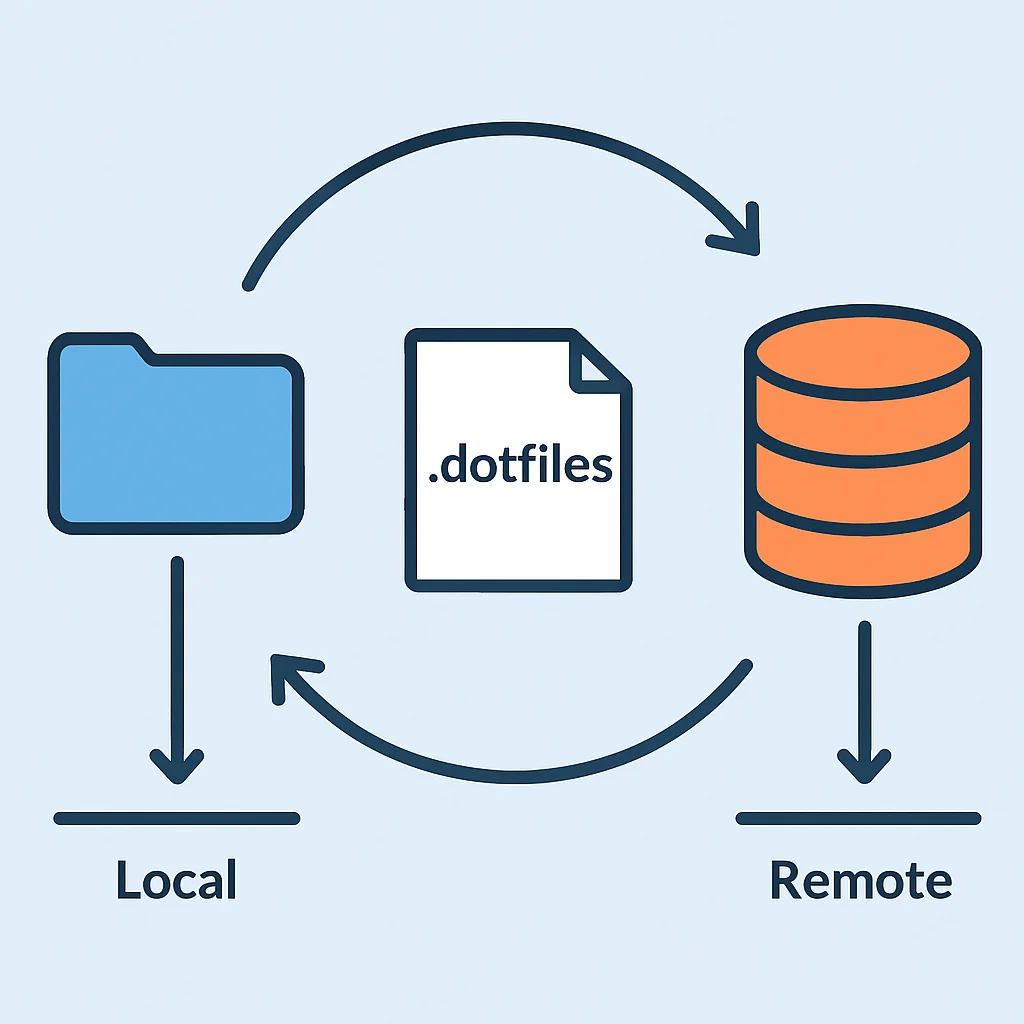
2. GNU Stow: El Gestor de Enlaces Simbólicos
Aquí es donde GNU Stow entra en juego, resolviendo el problema de cómo mantener tus dotfiles en un repositorio centralizado (por ejemplo, ~/.dotfiles) mientras las aplicaciones esperan encontrarlos en tu directorio ~. Stow crea enlaces simbólicos (symlinks) desde tu repositorio de dotfiles a tu directorio de inicio (~).
La filosofía de Stow es simple: cada aplicación o configuración relacionada se guarda en un subdirectorio separado dentro de tu repositorio de dotfiles. Por ejemplo, ~/.dotfiles/bash contendría .bashrc, y ~/.dotfiles/vim contendría .vimrc.
EXPLICACIÓN DEL CÓDIGO
Estos comandos muestran cómo instalar GNU Stow y cómo usarlo para crear enlaces simbólicos para tus configuraciones de Bash y Vim desde tu repositorio de dotfiles a tu directorio de inicio.
# Instalar Stow (ejemplos para Debian/Ubuntu y macOS)
sudo apt install stow # En sistemas basados en Debian/Ubuntu
brew install stow     # En macOS con Homebrew

# Suponiendo que estamos en ~/.dotfiles
# Creamos la estructura de directorios
mkdir bash vim git
mv .bashrc bash/
mv .vimrc vim/
mv .gitconfig git/

# Ahora, para crear los enlaces simbólicos en tu directorio de inicio (~)
cd ~/.dotfiles
stow bash
stow vim
stow git

# Esto creará enlaces simbólicos como:
# ~/.bashrc -> ~/.dotfiles/bash/.bashrc
# ~/.vimrc  -> ~/.dotfiles/vim/.vimrc
# ~/.gitconfig -> ~/.dotfiles/git/.gitconfig
La principal ventaja de Stow es su simplicidad y su capacidad para gestionar múltiples «paquetes» de dotfiles de forma modular. Si eliminas un paquete con stow -D <paquete>, los enlaces simbólicos se eliminan sin afectar los archivos originales en tu repositorio.
3. Otras Herramientas y Enfoques
Aunque Git y Stow son una combinación potente, existen otras herramientas que abordan la gestión de dotfiles con diferentes filosofías:
- chezmoi: Una herramienta más moderna y opinionada que gestiona tus dotfiles de forma declarativa y segura, con soporte integrado para secretos y diferentes configuraciones por máquina.
- yadm (Yet Another Dotfile Manager): Utiliza Git directamente pero con características adicionales para manejar archivos específicos de la máquina y secretos.
- Ansible/Chef/Puppet: Para entornos más complejos o para automatizar la instalación de software junto con la configuración de dotfiles. Son herramientas de gestión de configuración de nivel superior, más allá de solo dotfiles.
PUNTO CLAVE
Git proporciona control de versiones y sincronización, mientras que GNU Stow gestiona la creación de enlaces simbólicos, permitiendo mantener los dotfiles en un repositorio centralizado y desplegarlos modularmente en el directorio de inicio.
Tabla Comparativa de Herramientas de Gestión de Dotfiles (2026)
| Característica | Git + Stow | chezmoi | yadm |
|---|---|---|---|
| Filosofía | Simple, modular, enlaces simbólicos. | Declarativo, «solo la verdad». | Git «supercargado» para dotfiles. |
| Curva de Aprendizaje | Baja a media (si ya conoces Git). | Media a alta (conceptos nuevos). | Baja (extensión de Git). |
| Manejo de Secretos | Requiere herramientas externas (ej. Git Crypt, GPG). | Integrado, flexible. | Scripts personalizados, GPG. |
| Configuraciones por Máquina | Scripts o lógica manual. | Soporte nativo con plantillas. | Soporte nativo con alternativos. |
| Flexibilidad | Muy alta, control total. | Alta, pero más estructurada. | Media, con convenciones. |
| Casos de Uso | Entornos personales, equipos pequeños. | Usuarios avanzados, entornos heterogéneos. | Usuarios de Git que buscan más funciones. |
ORGANIZACIÓN
Estrategias de Organización y Mejores Prácticas
Una buena estructura es clave para un sistema de gestión de dotfiles escalable y fácil de mantener. Aquí te presentamos algunas estrategias.
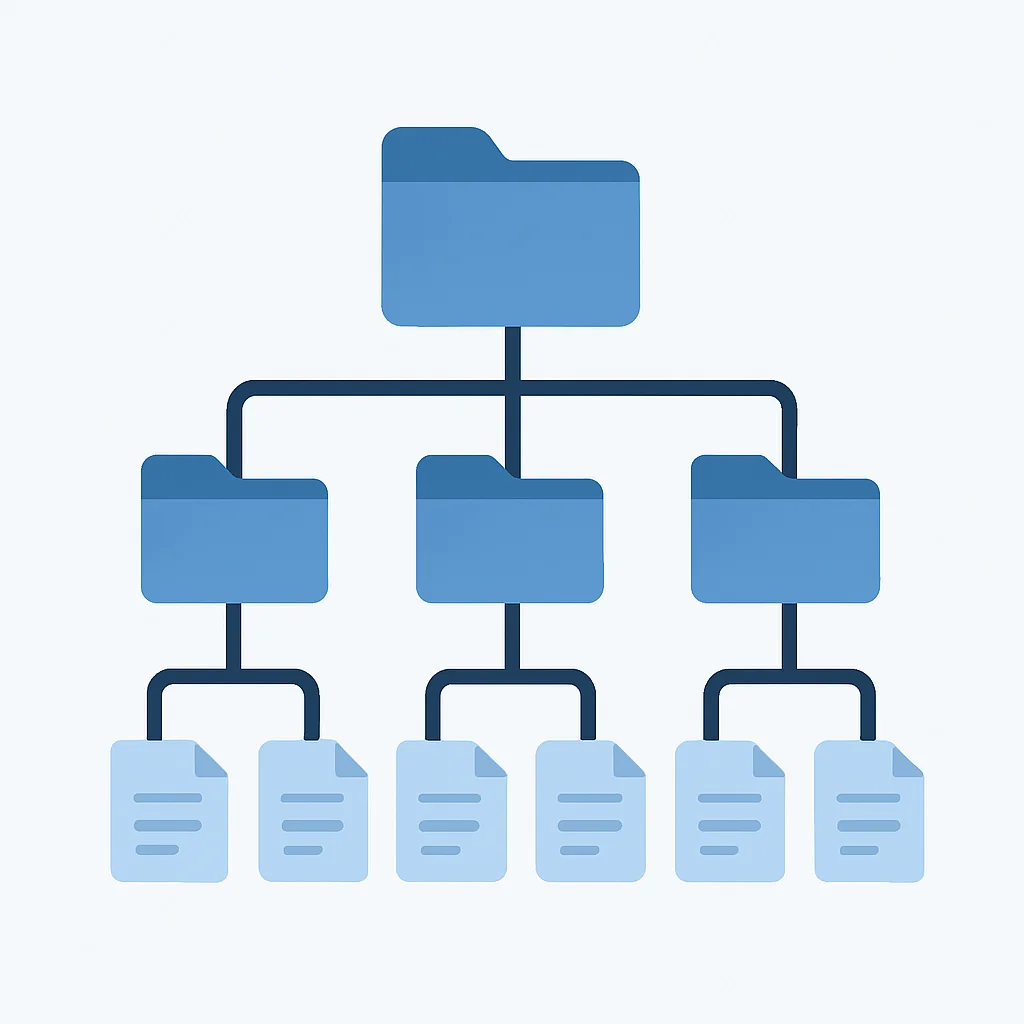
Estructura de Directorios para GNU Stow
Con Stow, la convención es tener un subdirectorio para cada «paquete» de configuración. Estos paquetes pueden ser por aplicación o por categoría. Por ejemplo:
~/.dotfiles/
├── bash/
│   └── .bashrc
│   └── .bash_profile
├── git/
│   └── .gitconfig
│   └── .gitignore_global
├── vim/
│   └── .vimrc
│   └── .config/
│       └── nvim/
│           └── init.vim
├── tmux/
│   └── .tmux.conf
└── zsh/
    └── .zshrc
    └── .p10k.zsh
Cuando ejecutas stow <paquete> desde ~/.dotfiles, Stow creará los enlaces simbólicos en tu directorio ~. Por ejemplo, stow vim crearía ~/.vimrc y ~/.config/nvim/init.vim (si esas rutas existen dentro del paquete vim).
Manejo de Archivos Sensibles y Configuraciones Específicas
No todos los archivos de configuración deben estar en tu repositorio público. Contraseñas, claves API y tokens son ejemplos de información sensible que nunca debe subirse a Git. Además, puede que necesites configuraciones ligeramente diferentes para distintas máquinas (por ejemplo, un portátil vs. una estación de trabajo de escritorio).
.gitignore: Excluye archivos o directorios específicos del control de versiones. Esto es fundamental para archivos generados automáticamente o para configuraciones locales que no deben sincronizarse.- Variables de Entorno: Utiliza variables de entorno para almacenar información sensible. Por ejemplo, en tu
.bashrco.zshrc, puedes cargar un archivo local (.localrc) que no esté en Git y que contenga tus secretos. - Cifrado: Para datos sensibles que deben ser versionados, herramientas como Git Crypt permiten cifrar archivos dentro del repositorio. Solo los usuarios con la clave adecuada pueden descifrarlos.
- Lógica Condicional en Dotfiles: Usa declaraciones
if/elsedentro de tus dotfiles para aplicar configuraciones basadas en el nombre de la máquina ($HOSTNAME), el sistema operativo o la presencia de ciertos archivos.
EXPLICACIÓN DEL CÓDIGO
Este fragmento de código muestra cómo cargar un archivo de configuración local y cómo aplicar configuraciones condicionales basadas en el nombre de la máquina dentro de un dotfile.
# En .bashrc o .zshrc
# Cargar configuración local no versionada
if [ -f ~/.localrc ]; then
    . ~/.localrc
fi

# Configuración específica por máquina
if [[ "$HOSTNAME" == "mi-portatil" ]]; then
    # Configuraciones para mi portátil
    export GPG_TTY=$(tty)
    alias docker-compose="docker compose"
elif [[ "$HOSTNAME" == "mi-servidor-remoto" ]]; then
    # Configuraciones para el servidor
    alias ls="ls -F"
fi
PUNTO CLAVE
Organiza tus dotfiles en subdirectorios por aplicación para Stow. Nunca versionar información sensible; usa .gitignore, variables de entorno o cifrado, y lógica condicional para configuraciones específicas de máquina.
PROBLEMAS & SOLUCIONES
Resolución de Problemas Comunes
Problema 01: Archivos Existentes que Conflictúan con Stow
Al intentar ejecutar stow <paquete>, Stow se niega a crear un enlace simbólico si ya existe un archivo o directorio con el mismo nombre en el destino (tu ~).
PROBLEMA 01
Stow detecta archivos preexistentes en el directorio de inicio.
Cuando intento desplegar mis dotfiles con Stow, obtengo errores como «stow: ERROR: cannot stow bash: target .bashrc already exists and is not a symlink».
SOLUCIÓN — Mover o Eliminar Archivos Conflictivos
Antes de usar Stow, asegúrate de que no existan archivos con el mismo nombre en tu directorio de inicio que no sean enlaces simbólicos. Si estás moviendo tus dotfiles existentes a un repositorio, la mejor práctica es moverlos primero a la estructura de tu repositorio de dotfiles.
EXPLICACIÓN DEL CÓDIGO
Este código muestra cómo «limpiar» tu directorio de inicio antes de usar Stow. Primero, mueve los archivos existentes a un directorio temporal para respaldo, luego los mueve a tu repositorio de dotfiles, y finalmente usa Stow para crear los enlaces simbólicos.
# Asumimos que ~/.dotfiles ya existe y está vacío o tiene una estructura básica
# Y que tienes archivos como ~/.bashrc, ~/.vimrc, etc.

# 1. Crea un respaldo de los dotfiles existentes (opcional pero recomendado)
mkdir -p ~/dotfiles_backup_2026
mv ~/.bashrc ~/.vimrc ~/.gitconfig ~/dotfiles_backup_2026/ 2>/dev/null

# 2. Mueve tus dotfiles a la estructura de tu repositorio
# Por ejemplo, si tienes un .bashrc, muévelo a ~/.dotfiles/bash/.bashrc
mkdir -p ~/.dotfiles/bash
mv ~/dotfiles_backup_2026/.bashrc ~/.dotfiles/bash/ 2>/dev/null

mkdir -p ~/.dotfiles/vim
mv ~/dotfiles_backup_2026/.vimrc ~/.dotfiles/vim/ 2>/dev/null

mkdir -p ~/.dotfiles/git
mv ~/dotfiles_backup_2026/.gitconfig ~/.dotfiles/git/ 2>/dev/null

# Repite para todos los dotfiles relevantes.
# Si estás en una máquina nueva, simplemente clona el repositorio y omite los pasos de mv.

# 3. Ahora, ve al directorio .dotfiles y ejecuta stow
cd ~/.dotfiles
stow bash
stow vim
stow git
Problema 02: Conflictos de Configuración entre Diferentes Sistemas Operativos o Máquinas
Algunas configuraciones son específicas de un sistema operativo (por ejemplo, macOS vs. Linux) o de una máquina en particular (por ejemplo, un portátil con una pantalla pequeña vs. una estación de trabajo con múltiples monitores).
PROBLEMA 02
Necesidad de configuraciones adaptativas para diferentes entornos.
Mi .zshrc funciona bien en Linux, pero causa errores en macOS debido a rutas o comandos específicos.
SOLUCIÓN — Lógica Condicional y Archivos Específicos
Utiliza variables de entorno como $OSTYPE o $HOSTNAME dentro de tus dotfiles para cargar configuraciones condicionales. Alternativamente, puedes tener archivos específicos por sistema operativo o máquina que se carguen al inicio.
EXPLICACIÓN DEL CÓDIGO
Este ejemplo demuestra cómo un .zshrc puede cargar configuraciones específicas para macOS o Linux, y cómo incluir un archivo .local.zshrc para ajustes aún más granulares por máquina.
# En ~/.dotfiles/zsh/.zshrc

# Configuración general
export PATH="/usr/local/bin:$PATH"
alias ll='ls -lha'

# Cargar configuraciones específicas del sistema operativo
if [[ "$OSTYPE" == "darwin"* ]]; then
    # macOS-specific settings
    source /usr/local/share/zsh-autosuggestions/zsh-autosuggestions.zsh
    export HOMEBREW_PREFIX="/opt/homebrew" # Para Apple Silicon
elif [[ "$OSTYPE" == "linux-gnu"* ]]; then
    # Linux-specific settings
    eval "$(dircolors -b)"
    export EDITOR="nvim"
fi

# Cargar configuración específica de la máquina (no versionada)
if [ -f ~/.local.zshrc ]; then
    . ~/.local.zshrc
fi
PUNTO CLAVE
Resuelve conflictos de Stow moviendo o respaldando archivos existentes antes de crear enlaces simbólicos. Utiliza lógica condicional ($OSTYPE, $HOSTNAME) o archivos locales (.localrc) para gestionar configuraciones específicas de cada máquina o sistema operativo.
APLICACIÓN PRÁCTICA
Guía Práctica: Implementación Paso a Paso
Aquí te presentamos una guía paso a paso para configurar tu propio sistema de gestión de dotfiles utilizando Git y GNU Stow.
1
Paso 1: Inicializar el Repositorio de Dotfiles
Comienza creando un directorio para tus dotfiles en tu directorio de inicio y inicializa un repositorio Git. Es buena práctica nombrarlo .dotfiles para mantenerlo oculto.
EXPLICACIÓN DEL CÓDIGO
Estos comandos crean el directorio ~/.dotfiles e inicializan un repositorio Git dentro de él.
cd ~
mkdir .dotfiles
cd .dotfiles
git init
2
Paso 2: Mover Dotfiles Existentes y Estructurarlos
Identifica los dotfiles que quieres gestionar. Mueve cada grupo de archivos a un subdirectorio separado dentro de ~/.dotfiles. Por ejemplo, todos los archivos relacionados con Bash irían a ~/.dotfiles/bash/.
EXPLICACIÓN DEL CÓDIGO
Este fragmento muestra cómo crear los subdirectorios y mover los dotfiles originales a su nueva ubicación dentro del repositorio. Luego, se usa Stow para crear los enlaces simbólicos de vuelta al directorio de inicio.
cd ~
# Crea directorios para cada "paquete" de dotfiles
mkdir -p .dotfiles/bash .dotfiles/vim .dotfiles/git .dotfiles/tmux .dotfiles/zsh

# Mueve tus dotfiles actuales a estos directorios
mv .bashrc .dotfiles/bash/ 2>/dev/null
mv .vimrc .dotfiles/vim/ 2>/dev/null
mv .gitconfig .dotfiles/git/ 2>/dev/null
mv .tmux.conf .dotfiles/tmux/ 2>/dev/null
mv .zshrc .dotfiles/zsh/ 2>/dev/null

# Ve al directorio de dotfiles y crea los enlaces simbólicos
cd .dotfiles
stow bash
stow vim
stow git
stow tmux
stow zsh

# Agrega todos los archivos al control de versiones y haz un commit
git add .
git commit -m "Managed initial dotfiles with Stow"

# Conecta tu repositorio local con uno remoto (ej. GitHub)
git remote add origin https://github.com/tu-usuario/dotfiles.git
git push -u origin master
3
Paso 3: Clonar y Desplegar Dotfiles en una Nueva Máquina
En una nueva máquina, el proceso es mucho más rápido. Primero, instala Git y Stow. Luego, clona tu repositorio de dotfiles y ejecuta los comandos stow para desplegar tus configuraciones.
EXPLICACIÓN DEL CÓDIGO
Estos comandos muestran cómo clonar un repositorio de dotfiles y luego usar Stow para crear los enlaces simbólicos en el directorio de inicio, replicando tu entorno configurado.
# En la nueva máquina
# 1. Instala Git y Stow
sudo apt update && sudo apt install git stow # Para Debian/Ubuntu
# O
brew install git stow # Para macOS con Homebrew

# 2. Clona tu repositorio de dotfiles
cd ~
git clone https://github.com/tu-usuario/dotfiles.git .dotfiles

# 3. Despliega los dotfiles usando Stow
cd .dotfiles
stow bash
stow vim
stow git
stow tmux
stow zsh

# 4. Recarga tu shell para aplicar los cambios
exec zsh # O exec bash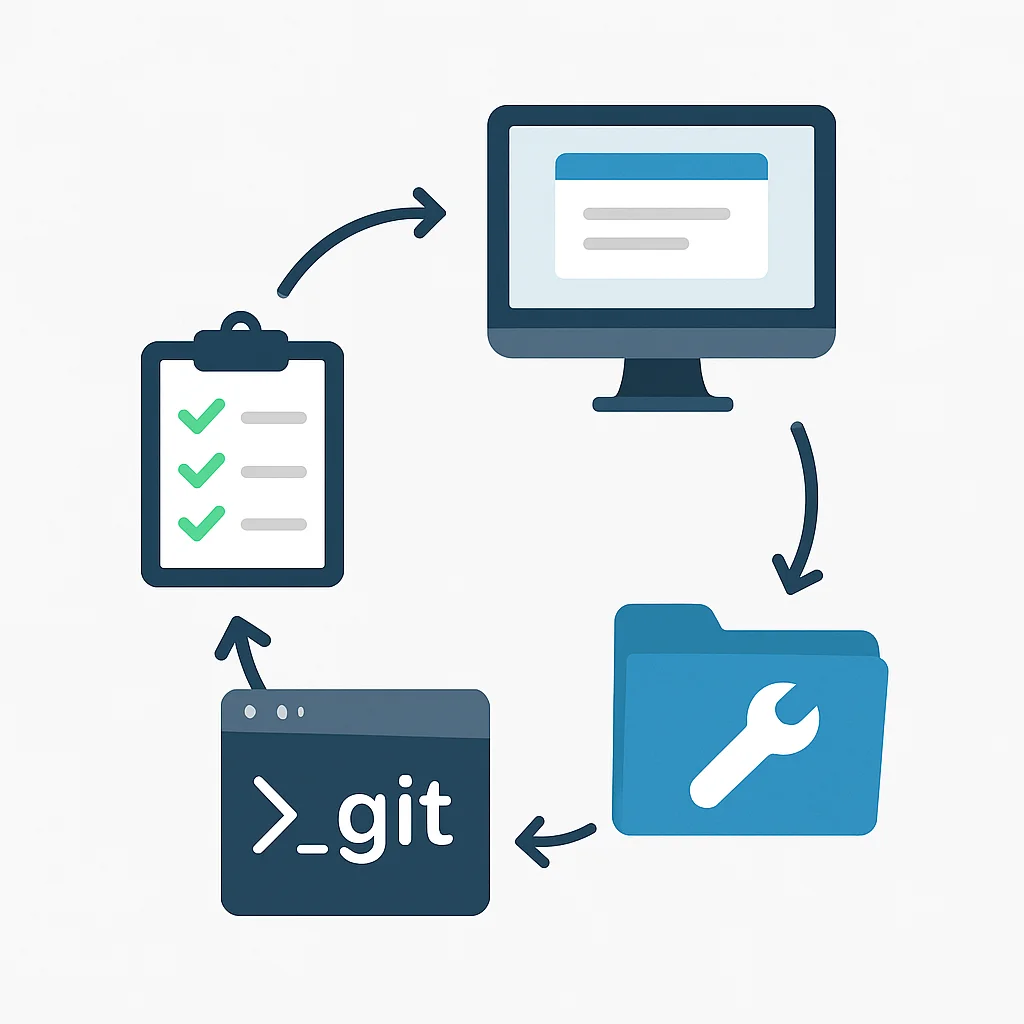
4
Paso 4: Mantenimiento y Sincronización Continua
Una vez configurado, el mantenimiento es sencillo. Cada vez que modifiques un dotfile (como ~/.bashrc), la modificación se realiza directamente en el archivo dentro de ~/.dotfiles/bash/.bashrc debido al enlace simbólico. Simplemente necesitas hacer un commit y push de los cambios.
EXPLICACIÓN DEL CÓDIGO
Estos comandos muestran el flujo de trabajo para actualizar tus dotfiles después de realizar cambios. Se navega al repositorio, se añaden los cambios, se hace un commit y se sincroniza con el repositorio remoto.
# Después de hacer un cambio en un dotfile (ej. en ~/.bashrc)
cd ~/.dotfiles
git add .
git commit -m "Actualizado alias en bashrc"
git push
Para sincronizar en otras máquinas, simplemente ve a tu directorio ~/.dotfiles y ejecuta git pull. Luego, recarga tu shell.
PUNTO CLAVE
El proceso de implementación de dotfiles con Git y Stow es modular y eficiente: inicializa Git, organiza los dotfiles en subdirectorios para Stow, crea los enlaces simbólicos y sincroniza con un repositorio remoto para facilitar la replicación en cualquier máquina nueva.
FAQ
Preguntas Frecuentes sobre Gestión de Dotfiles
Q. ¿Por qué debería molestarse con la gestión de dotfiles si puedo simplemente copiar mis archivos de configuración?
La gestión de dotfiles con herramientas como Git y Stow ofrece control de versiones, fácil sincronización entre múltiples máquinas, respaldo automático y la capacidad de replicar tu entorno de desarrollo en minutos, lo cual es mucho más eficiente y fiable que la copia manual.
Q. ¿Es seguro almacenar mis dotfiles en un repositorio público como GitHub?
Sí, siempre y cuando excluyas cualquier información sensible (contraseñas, claves API, tokens) usando .gitignore o cifrándolos con herramientas como Git Crypt. La mayoría de los desarrolladores publican sus dotfiles para compartir y colaborar, pero con precauciones.
Q. ¿Qué pasa si quiero una configuración ligeramente diferente en mi portátil que en mi estación de trabajo?
Puedes usar lógica condicional dentro de tus dotfiles, por ejemplo, verificando la variable de entorno $HOSTNAME o $OSTYPE. También puedes incluir un archivo local no versionado (ej. .localrc) en tus dotfiles principales, que contenga configuraciones específicas de la máquina.
Q. ¿Puedo usar chezmoi o yadm en lugar de Git y Stow?
Sí, chezmoi y yadm son alternativas robustas que ofrecen funcionalidades avanzadas como el manejo nativo de secretos y configuraciones por máquina. Son excelentes opciones si buscas una solución más «todo en uno» y estás dispuesto a aprender sus filosofías específicas.
Q. ¿Qué es un enlace simbólico y por qué es importante para los dotfiles?
Un enlace simbólico (symlink) es un tipo especial de archivo que apunta a otro archivo o directorio. Es crucial para los dotfiles porque permite que los archivos de configuración residan en un directorio centralizado (tu repositorio de dotfiles) mientras las aplicaciones los «ven» en su ubicación esperada (normalmente tu directorio de inicio), sin duplicar archivos.

CONCLUSIÓN
Conclusión y Futuro de los Entornos de Desarrollo
La gestión de dotfiles ha evolucionado de ser una tarea tediosa y propensa a errores a un proceso optimizado y esencial para cualquier desarrollador serio en 2026. Al adoptar herramientas como Git para el control de versiones y GNU Stow para la gestión de enlaces simbólicos, puedes transformar la forma en que configuras y mantienes tu entorno de desarrollo. Esto no solo te ahorra un tiempo valioso, sino que también garantiza la consistencia y la reproducibilidad en todas tus plataformas.
Los beneficios de una estrategia de dotfiles bien implementada son claros: mayor productividad, menos frustración al configurar nuevas máquinas, un entorno de desarrollo siempre actualizado y la tranquilidad de saber que tus configuraciones están respaldadas y son recuperables. A medida que avanzamos, la tendencia hacia entornos de desarrollo aún más portables y basados en la nube (como CodeSpaces o Gitpod) continuará, haciendo que la habilidad de gestionar eficientemente tus configuraciones sea aún más valiosa.
Te animamos a invertir tiempo en organizar tus dotfiles. Empieza poco a poco, quizás con tu configuración de shell o editor de texto, y verás cómo rápidamente se convierte en una parte indispensable de tu flujo de trabajo. Tu yo futuro te lo agradecerá.

¡Domina tus Dotfiles y Potencia tu Productividad!
Esperamos que esta guía te ayude a construir un entorno de desarrollo perfecto y portable.
¿Preguntas o tienes tus propias mejores prácticas? ¡Compártelas en los comentarios!