
Optimizar la accesibilidad web no es solo una cuestión de ética, es una necesidad técnica y legal que impulsa la innovación y el alcance de su plataforma en 2026.
En este artículo, exploraremos cómo la implementación de HTML semántico y los atributos WAI-ARIA puede transformar su sitio web, haciéndolo usable para todos, incluyendo personas con discapacidades. Descubra las mejores prácticas, ejemplos prácticos y herramientas esenciales para construir una web verdaderamente inclusiva.
Contents
01¿Qué es la Accesibilidad Web y por Qué es Crucial en 2026?
02Fundamentos del HTML Semántico para la Accesibilidad
03Introducción a WAI-ARIA: Mejorando la Semántica
06Advertencias y Malas Prácticas Comunes
¿Qué es la Accesibilidad Web y por Qué es Crucial en 2026?
La accesibilidad web se refiere a la práctica de diseñar y desarrollar sitios web de manera que puedan ser utilizados por todas las personas, independientemente de sus capacidades o discapacidades. Esto incluye a usuarios con discapacidades visuales, auditivas, motoras o cognitivas, así como a aquellos que enfrentan limitaciones situacionales, como una conexión a internet lenta o el uso de dispositivos móviles.
En un mundo cada vez más digitalizado, ignorar la accesibilidad web significa excluir a una parte significativa de la población. Según la Organización Mundial de la Salud, más de mil millones de personas viven con alguna forma de discapacidad, lo que representa aproximadamente el 15% de la población mundial. Este es un segmento de mercado considerable que no puede ser ignorado.
La clave para una web verdaderamente inclusiva radica en anticipar y eliminar barreras desde la fase de diseño.
Beneficios de una Web Accesible
Más allá de la ética, la accesibilidad web ofrece beneficios tangibles para cualquier organización. Un sitio accesible mejora la experiencia de usuario para todos, no solo para las personas con discapacidades. Por ejemplo, los subtítulos para videos benefician a personas sordas, pero también a quienes ven videos en entornos ruidosos o sin sonido. La navegación con teclado es esencial para usuarios con discapacidades motoras, pero también útil para usuarios avanzados que prefieren no usar el ratón.
Además, las prácticas de accesibilidad suelen coincidir con las mejores prácticas de desarrollo web, como un HTML bien estructurado y un buen contraste de color. Esto se traduce en un mejor SEO, ya que los motores de búsqueda pueden indexar y comprender mejor el contenido de un sitio accesible. En 2026, Google y otros motores de búsqueda priorizan cada vez más los sitios que ofrecen una buena experiencia de usuario, y la accesibilidad es un componente fundamental de ello.
El Costo de la Inaccesibilidad
Ignorar la accesibilidad puede tener consecuencias graves. En primer lugar, se pierde una gran cantidad de usuarios potenciales, lo que se traduce en pérdida de ingresos y oportunidades de negocio. En segundo lugar, existe un riesgo legal significativo. Muchos países tienen leyes que exigen la accesibilidad web, como la Ley de Estadounidenses con Discapacidades (ADA) en EE. UU., la Ley de Igualdad en el Reino Unido o la normativa europea EN 301 549.
Las demandas por falta de accesibilidad han aumentado drásticamente en los últimos años, con miles de casos presentados anualmente en EE. UU. solamente. Un caso notable en 2020 resultó en una multa de 4 millones de dólares para un minorista online por un sitio web inaccesible. El costo de una demanda, las multas y la reparación del sitio web supera con creces la inversión inicial en accesibilidad. Es crucial entender que la accesibilidad es una inversión, no un gasto.
Fundamentos del HTML Semántico para la Accesibilidad
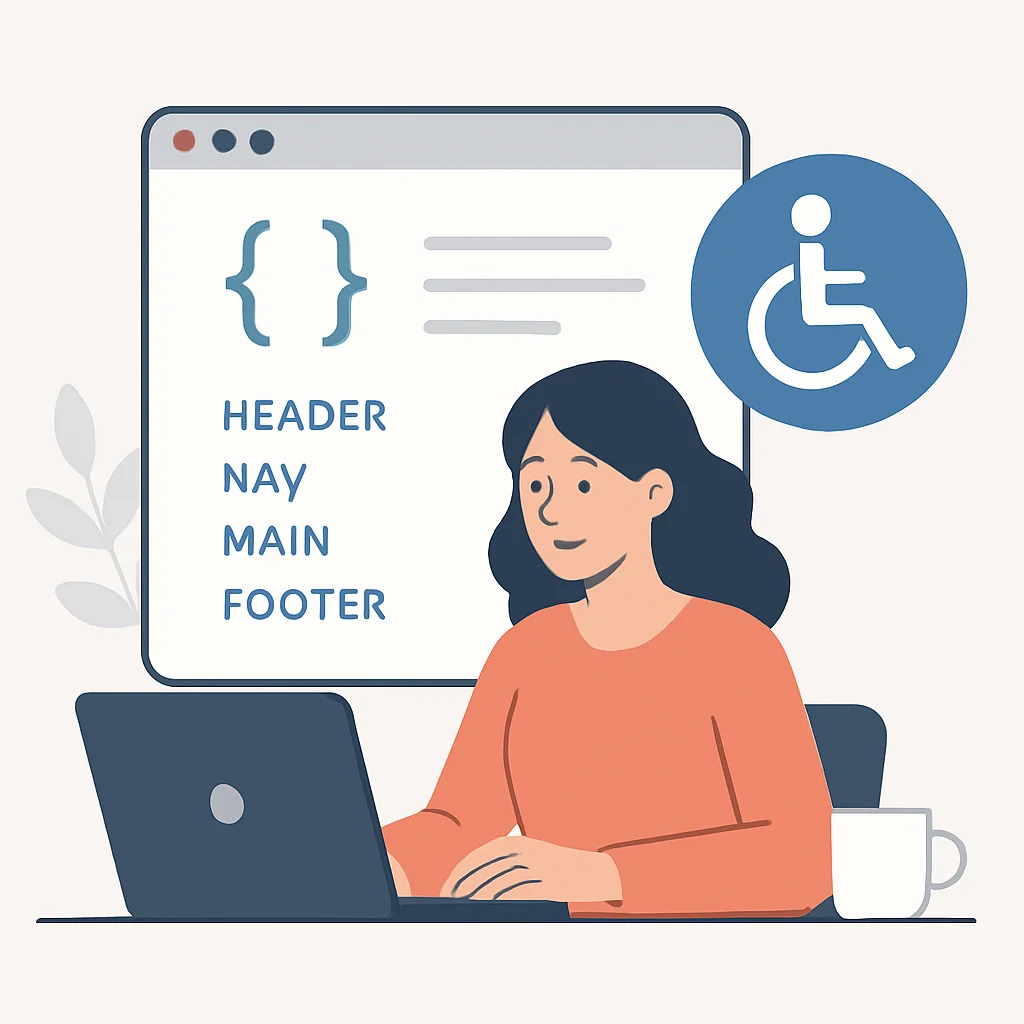
El HTML semántico es la base de una web accesible. Se trata de usar las etiquetas HTML de forma que transmitan el significado y la estructura del contenido, no solo su apariencia visual. Cuando usamos una etiqueta <h1> para un título principal, estamos indicando a los navegadores y, crucialmente, a las tecnologías de asistencia (como los lectores de pantalla), que ese texto es el encabezado de mayor importancia en la página.
Evitar el uso de <div> para todo y, en su lugar, optar por etiquetas más específicas como <nav>, <article> o <footer>, permite a los usuarios de lectores de pantalla navegar por el contenido de forma más eficiente. Pueden saltar directamente a la navegación, al contenido principal o al pie de página, en lugar de escuchar todo el contenido en orden lineal.
El HTML semántico es la forma más sencilla y eficaz de comunicar la estructura y el propósito de su contenido a todos los usuarios.
Ejemplos de Estructura Semántica Básica
Consideremos la estructura básica de una página web. En lugar de usar múltiples <div> con clases como .header o .main-content, podemos usar directamente las etiquetas semánticas.
EXPLICACIÓN DEL CÓDIGO: Este fragmento muestra una estructura HTML semántica básica para una página web típica, utilizando etiquetas como <header>, <nav>, <main>, <article> y <footer> para definir claramente las secciones de la página.
<!DOCTYPE html>
<html lang="es">
<head>
<meta charset="UTF-8">
<meta name="viewport" content="width=device-width, initial-scale=1.0">
<title>Mi Página Web Accesible</title>
</head>
<body>
<header>
<h1>Bienvenido a Kwonsejo</h1>
<nav aria-label="Navegación principal">
<ul>
<li><a href="/">Inicio</a></li>
<li><a href="/articulos">Artículos</a></li>
<li><a href="/contacto">Contacto</a></li>
</ul>
</nav>
</header>
<main>
<section>
<h2>Nuestros Últimos Artículos</h2>
<article>
<h3>Guía de Accesibilidad Web 2026</h3>
<p>Descubre cómo hacer tu web accesible.</p>
<a href="/articulo-accesibilidad">Leer más</a>
</article>
<article>
<h3>HTML Semántico: La Base</h3>
<p>Entiende el poder de las etiquetas correctas.</p>
<a href="/articulo-html-semantico">Leer más</a>
</article>
</section>
<aside>
<h2>Artículos Populares</h2>
<ul>
<li><a href="/pop-1">El Futuro del Desarrollo Web</a></li>
<li><a href="/pop-2">Consejos de SEO para 2026</a></li>
</ul>
</aside>
</main>
<footer>
<p>© 2026 Kwonsejo. Todos los derechos reservados.</p>
</footer<
</body>
</html>En este ejemplo, <header> contiene el título principal y la navegación, <main> el contenido principal, y <aside> un contenido relacionado pero secundario. Las etiquetas <article> se usan para contenido independiente y redistribuible, como entradas de blog.
Uso Correcto de Encabezados (h1-h6)
Los encabezados (<h1> a <h6>) son fundamentales para la estructura de la página y la navegación de los usuarios de tecnologías de asistencia. Deben usarse jerárquicamente: un solo <h1> por página para el título principal, seguido de <h2> para secciones principales, <h3> para subsecciones, y así sucesivamente.
Saltarse niveles de encabezado (por ejemplo, ir de un <h2> a un <h4>) confunde a los lectores de pantalla y dificulta la comprensión de la estructura del documento. Piense en los encabezados como el índice de un libro.
Listas y Tablas Accesibles
Las listas (<ul>, <ol>, <dl>) y las tablas (<table>) deben usarse para sus propósitos semánticos. Las listas son para elementos relacionados, y las tablas son para datos tabulares. No use tablas para el diseño de la página. Para tablas, asegúrese de incluir <caption>, <thead>, <tbody> y <th scope="col"> o <th scope="row"> para encabezados de columna y fila, lo que permite a los lectores de pantalla asociar las celdas de datos con sus encabezados correspondientes.
EXPLICACIÓN DEL CÓDIGO: Este ejemplo demuestra una tabla HTML accesible con un título claro, encabezados de columna y fila definidos semánticamente para mejorar la comprensión por parte de los lectores de pantalla.
<table>
    <caption>Estadísticas de Accesibilidad Web (2026)</caption>
    <thead>
        <tr>
            <th scope="col">Región</th>
            <th scope="col">Sitios Web Accesibles (%)</th>
            <th scope="col">Crecimiento Anual (%)</th>
        </tr>
    </thead>
    <tbody>
        <tr>
            <th scope="row">Europa</th>
            <td>45%</td>
            <td>12%</td>
        </tr>
        <tr>
            <th scope="row">América del Norte</th>
            <td>55%</td>
            <td>10%</td>
        </tr>
        <tr>
            <th scope="row">Asia</th>
            <td>30%</td>
            <td>15%</td>
        </tr>
    </tbody>
</table>
Introducción a WAI-ARIA: Mejorando la Semántica
WAI-ARIA (Web Accessibility Initiative – Accessible Rich Internet Applications) es un conjunto de atributos HTML que se pueden añadir a elementos para mejorar su accesibilidad, especialmente cuando el HTML semántico por sí solo no es suficiente. ARIA es particularmente útil para componentes de interfaz de usuario dinámicos y widgets interactivos que no tienen un equivalente semántico directo en HTML estándar, como pestañas, acordeones, menús desplegables o diálogos modales.
Es fundamental recordar la «Primera Regla de ARIA»: «Si puedes usar un elemento HTML con la semántica y el comportamiento de accesibilidad que necesitas ya incorporados, úsalo en lugar de reinventarlo con ARIA.» ARIA debe ser un complemento, no un sustituto, del HTML semántico. Su uso excesivo o incorrecto puede, de hecho, empeorar la accesibilidad.
ARIA proporciona el «lenguaje» adicional para describir la función y el estado de los elementos interactivos a las tecnologías de asistencia.
Roles, Propiedades y Estados ARIA
ARIA se compone de tres tipos principales de atributos:
1. Roles: Definen el tipo de elemento de interfaz de usuario o la estructura de la página. Por ejemplo, role="button" indica que un elemento se comporta como un botón, o role="dialog" para una ventana modal.
2. Propiedades (aria-*): Proporcionan información adicional sobre el elemento, que no es probable que cambie durante la interacción del usuario. Por ejemplo, aria-label="Cerrar" proporciona una etiqueta accesible para un botón que solo tiene un icono de ‘X’.
3. Estados (aria-*): Describen el estado actual de un elemento, que puede cambiar con la interacción del usuario. Por ejemplo, aria-expanded="true" o aria-expanded="false" para un acordeón, o aria-disabled="true" para un elemento inactivo.
Roles ARIA Comunes y su Aplicación
Algunos roles ARIA son de uso muy frecuente para mejorar la navegación y la comprensión de la interfaz:
– role="navigation": Para grupos de enlaces que sirven para navegar por el documento o documentos relacionados. Aunque <nav> ya tiene este rol implícito, se puede usar en un <div> si no se puede usar <nav>.
– role="alert": Para mensajes importantes que se actualizan dinámicamente y deben ser anunciados inmediatamente por el lector de pantalla, sin que el usuario tenga que cambiar el foco.
– role="tablist", role="tab", role="tabpanel": Para construir interfaces de pestañas accesibles.
EXPLICACIÓN DEL CÓDIGO: Este ejemplo muestra cómo usar roles ARIA para crear una navegación de pestañas accesible, indicando el estado seleccionado de la pestaña y asociando cada pestaña con su panel de contenido correspondiente.
<div role="tablist" aria-label="Contenido principal">
    <button role="tab" id="tab1" aria-selected="true" aria-controls="panel1" tabindex="0">
        Sección A
    </button>
    <button role="tab" id="tab2" aria-selected="false" aria-controls="panel2" tabindex="-1">
        Sección B
    </button>
</div>
<div id="panel1" role="tabpanel" aria-labelledby="tab1">
    <p>Contenido de la Sección A.</p>
</div>
<div id="panel2" role="tabpanel" aria-labelledby="tab2" hidden>
    <p>Contenido de la Sección B.</p>
</div>
Observe el uso de aria-selected para indicar la pestaña activa, aria-controls para vincular la pestaña al panel, y tabindex para la navegación con teclado.
Implementación Práctica de ARIA y Semántica
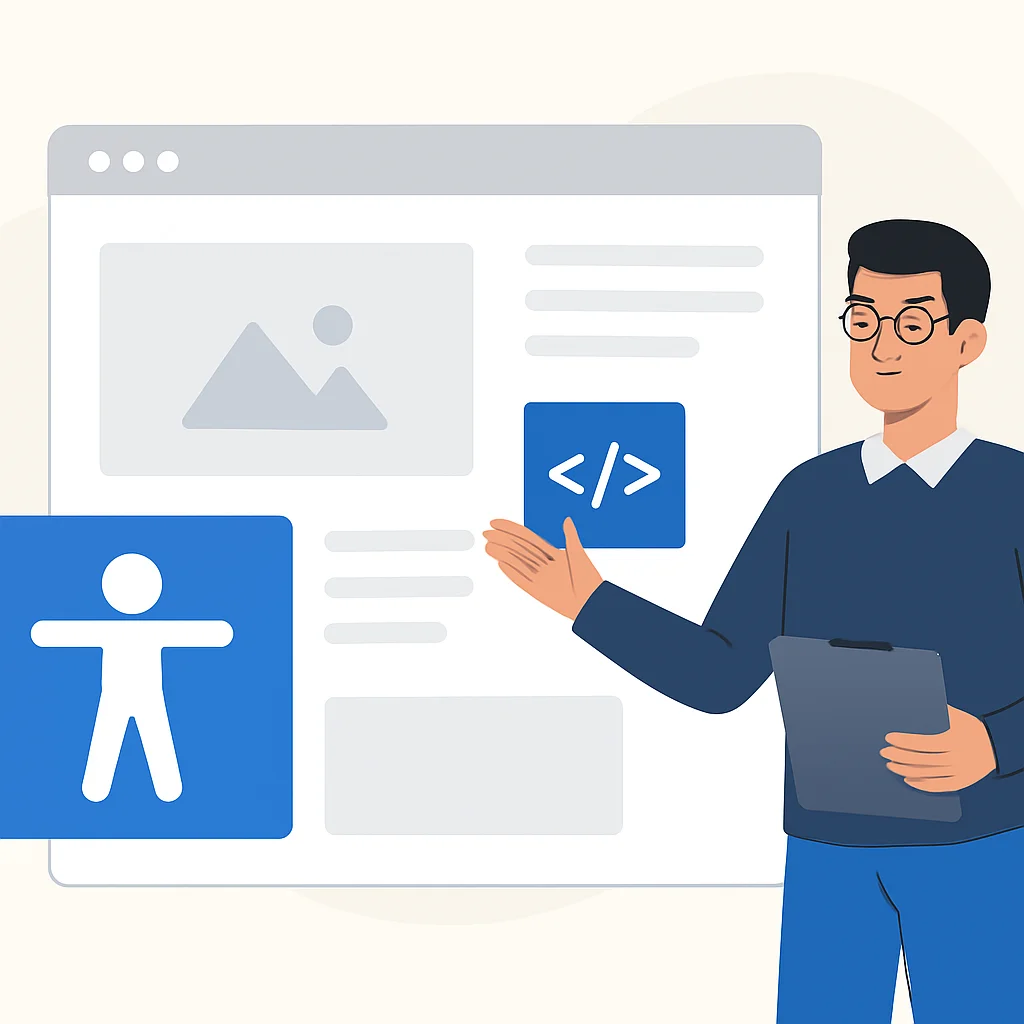
La teoría es importante, pero la aplicación práctica es donde la accesibilidad cobra vida. Integrar ARIA y HTML semántico en el desarrollo diario requiere una mentalidad proactiva y atención al detalle. Aquí exploraremos cómo aplicar estos conceptos a elementos comunes de la interfaz de usuario, desde formularios hasta componentes dinámicos.
Recuerde que cada componente interactivo que cree o modifique debe ser navegable y operable con el teclado, además de ser comprensible para los lectores de pantalla. Esto a menudo implica gestionar el foco del teclado y actualizar los estados ARIA dinámicamente con JavaScript.
La accesibilidad es un esfuerzo continuo que se integra mejor en el ciclo de vida completo del desarrollo.
Formularios Accesibles
Los formularios son puntos críticos para la accesibilidad. Cada campo de entrada debe tener una etiqueta <label> asociada utilizando el atributo for y el id del input. Esto permite que los lectores de pantalla anuncien el propósito del campo. Para instrucciones o errores, use aria-describedby para vincular el input a un elemento que contenga la descripción o el mensaje de error.
Los campos obligatorios deben indicarse visualmente (por ejemplo, con un asterisco) y semánticamente con aria-required="true" o el atributo HTML5 required. Para validación, aria-invalid="true" se usa para indicar un campo con error, y el mensaje de error debe ser claramente asociado y anunciable.
EXPLICACIÓN DEL CÓDIGO: Este formulario demuestra la implementación de etiquetas, atributos aria-required y aria-describedby para un formulario de contacto accesible.
<form aria-labelledby="contact-heading">
    <h2 id="contact-heading">Formulario de Contacto</h2>
    <p>Los campos marcados con <span aria-hidden="true">*</span> son obligatorios.</p>

    <div>
        <label for="nombre">Nombre <span aria-hidden="true">*</span></label>
        <input type="text" id="nombre" name="nombre" required aria-required="true">
    </div>

    <div>
        <label for="email">Email <span aria-hidden="true">*</span></label>
        <input type="email" id="email" name="email" required aria-required="true">
    </div>

    <div>
        <label for="mensaje">Mensaje</label>
        <textarea id="mensaje" name="mensaje" aria-describedby="mensaje-ayuda"></textarea>
        <small id="mensaje-ayuda">Máximo 500 caracteres.</small>
    </div>

    <button type="submit">Enviar</button>
</form>
Componentes Dinámicos y ARIA Live Regions
Cuando el contenido de la página cambia dinámicamente sin una recarga completa (por ejemplo, notificaciones, resultados de búsqueda en tiempo real, actualizaciones de un chat), es crucial informar a los usuarios de lectores de pantalla. Las ARIA Live Regions son la solución.
Al aplicar aria-live="polite" o aria-live="assertive" a un contenedor, le decimos al lector de pantalla que monitoree ese área para cambios y anuncie el nuevo contenido. "polite" espera un momento para anunciar (útil para notificaciones no críticas), mientras que "assertive" interrumpe inmediatamente lo que el lector de pantalla esté diciendo (para errores o mensajes críticos).
EXPLICACIÓN DEL CÓDIGO: Este ejemplo muestra una región viva ARIA que anunciará los mensajes de notificación al usuario de un lector de pantalla sin interrumpir su flujo principal, a menos que el mensaje sea urgente.
<div id="live-region" aria-live="polite" aria-atomic="true">
    <!-- Los mensajes de notificación se insertarán aquí dinámicamente -->
</div>

<script>
    function mostrarNotificacion(mensaje, urgente = false) {
        const liveRegion = document.getElementById('live-region');
        liveRegion.textContent = mensaje;
        if (urgente) {
            liveRegion.setAttribute('aria-live', 'assertive');
        } else {
            liveRegion.setAttribute('aria-live', 'polite');
        }
        // Limpiar el mensaje después de un tiempo para evitar repeticiones
        setTimeout(() => {
            liveRegion.textContent = '';
            liveRegion.setAttribute('aria-live', 'polite'); // Restablecer a polite
        }, 5000);
    }

    // Ejemplo de uso:
    // mostrarNotificacion("Su carrito ha sido actualizado.");
    // mostrarNotificacion("Error: Sesión expirada. Por favor, inicie sesión de nuevo.", true);
</script>
El atributo aria-atomic="true" asegura que todo el contenido de la región se anuncie como una unidad, en lugar de solo las partes que han cambiado.
Herramientas y Buenas Prácticas para la Evaluación

Una vez que ha implementado HTML semántico y atributos ARIA, el siguiente paso crucial es la evaluación. La accesibilidad no es un «configurar y olvidar», sino un proceso continuo de prueba y mejora. Afortunadamente, existen numerosas herramientas y metodologías para ayudarle a verificar la conformidad de su sitio web.
La combinación de pruebas automatizadas, manuales y con usuarios reales proporciona la visión más completa de la accesibilidad de su plataforma. No confíe únicamente en las herramientas automatizadas, ya que solo pueden detectar aproximadamente el 30-50% de los problemas de accesibilidad.
La verificación de la accesibilidad debe ser una parte integral de su proceso de control de calidad.
Auditorías Automatizadas
Las herramientas de auditoría automatizada son excelentes para detectar rápidamente problemas comunes y repetitivos. Algunas de las más populares incluyen:
– Google Lighthouse: Integrado en las herramientas de desarrollo de Chrome, ofrece un informe de accesibilidad junto con métricas de rendimiento y SEO. Evalúa aspectos como el contraste de color, atributos alt en imágenes y la estructura de encabezados.
– Axe DevTools (de Deque Systems): Disponible como extensión de navegador para Chrome, Firefox y Edge. Es muy robusto y ofrece sugerencias detalladas para la corrección de errores. Es uno de los estándares de la industria.
– Wave (Web Accessibility Evaluation Tool): Una herramienta gratuita en línea y extensión de navegador que proporciona una representación visual de los problemas de accesibilidad directamente en la página.
Estas herramientas son un buen punto de partida para identificar problemas evidentes, pero no pueden comprender el contexto o la intención del diseño, por lo que siempre deben complementarse con pruebas manuales.
Pruebas Manuales y de Usuario
Las pruebas manuales son indispensables para evaluar la usabilidad y la experiencia de usuario de su sitio. Esto incluye:
– Navegación con teclado: Intente usar todo