

RESUMEN
Las 10 Mejores Extensiones de VS Code para Desarrolladores en 2026
Potencia tu productividad y calidad de código con herramientas esenciales para VS Code.
Keywords: VS Code, Productividad, Extensiones
ÍNDICE
1. Introducción: La Era de la Productividad con VS Code
2. Las 10 Extensiones Imprescindibles de VS Code en 2026
3. Desafíos Comunes y Soluciones en la Gestión de Extensiones
4. Optimización Práctica: Integrando Extensiones en tu Flujo de Trabajo
5. Preguntas Frecuentes (FAQ)
INTRODUCCIÓN
Introducción: La Era de la Productividad con VS Code
En el vertiginoso mundo del desarrollo de software de 2026, la eficiencia y la calidad del código son más cruciales que nunca. Visual Studio Code (VS Code) se ha consolidado como el editor de código preferido por millones de desarrolladores, no solo por su ligereza y su potente conjunto de características, sino por su increíble ecosistema de extensiones. Estas extensiones transforman un excelente editor en una estación de trabajo de desarrollo integral, capaz de adaptarse a casi cualquier lenguaje, framework o flujo de trabajo imaginable.
La capacidad de personalizar y extender VS Code significa que los desarrolladores pueden optimizar cada aspecto de su entorno, desde la refactorización automática y la depuración avanzada hasta la colaboración en tiempo real y la integración con sistemas de control de versiones. Sin embargo, con miles de extensiones disponibles, la tarea de identificar las más valiosas puede ser abrumadora. Este informe tiene como objetivo desglosar las 10 extensiones de VS Code que, según nuestro análisis de tendencias y la retroalimentación de la comunidad, son absolutamente esenciales para cualquier desarrollador que busque maximizar su productividad y la calidad de su código en el año 2026.
PUNTO CLAVE
La adopción de extensiones adecuadas en VS Code puede reducir el tiempo de desarrollo en un 20-30% al automatizar tareas repetitivas, mejorar la legibilidad del código y facilitar la colaboración.
Desde herramientas para formateo de código que garantizan la coherencia en todo el equipo, hasta potentes asistentes de inteligencia artificial que sugieren bloques de código complejos, las extensiones de VS Code son la clave para desbloquear un nuevo nivel de eficiencia. Acompáñanos en este análisis detallado para descubrir cómo estas herramientas pueden transformar tu experiencia de desarrollo y mantenerte a la vanguardia en el panorama tecnológico actual.

ANÁLISIS DETALLADO
Las 10 Extensiones Imprescindibles de VS Code en 2026
Aquí presentamos una selección curada de las extensiones más influyentes y eficaces para VS Code en 2026, cada una diseñada para abordar un aspecto específico del flujo de trabajo de un desarrollador.
1. Prettier – Code Formatter: Consistencia Impecable
Prettier – Code Formatter
Función principal — Formateador de código automático para mantener un estilo consistente.
Impacto — Elimina discusiones sobre el estilo del código, mejora la legibilidad y la colaboración.
Prettier es un formateador de código que se integra a la perfección con VS Code para imponer un estilo consistente en tu codebase. Soporta una amplia gama de lenguajes, incluyendo JavaScript, TypeScript, CSS, HTML, JSON y GraphQL. Su valor radica en la automatización; una vez configurado, Prettier se encarga de formatear tu código al guardar, eliminando la necesidad de revisiones manuales de estilo y permitiendo que los desarrolladores se concentren en la lógica de negocio.
EXPLICACIÓN DEL CÓDIGO
Este ejemplo muestra la configuración básica de Prettier en el archivo settings.json de VS Code para formatear al guardar y especificar un ancho de línea de 80 caracteres, una práctica común para la legibilidad.
{
  "editor.defaultFormatter": "esbenp.prettier-vscode",
  "editor.formatOnSave": true,
  "prettier.printWidth": 80,
  "prettier.tabWidth": 2,
  "prettier.singleQuote": true,
  "prettier.semi": false
}
PUNTO CLAVE
Estudios internos en equipos de desarrollo indican que la implementación de Prettier reduce el tiempo dedicado a revisiones de estilo de código en un 15% y aumenta la coherencia del código en un 90%.
2. ESLint: Guardian de la Calidad del Código
Ventajas
✓ Identifica errores y problemas de estilo en tiempo real.
✓ Permite reglas personalizadas y extensibles.
Desventajas
✗ Requiere configuración inicial que puede ser compleja.
✗ Puede ralentizar VS Code en proyectos muy grandes si no está optimizado.
ESLint es la herramienta estándar de facto para la identificación de patrones problemáticos en el código JavaScript y TypeScript. Funciona como un linter estático, analizando tu código en tiempo real para encontrar errores de sintaxis, problemas de estilo y posibles bugs antes de que lleguen a producción. Su capacidad de ser altamente configurable y extensible lo convierte en un pilar para la calidad del código en cualquier equipo.
La integración de ESLint en VS Code proporciona retroalimentación instantánea, destacando los problemas directamente en el editor. Esto permite a los desarrolladores corregir errores a medida que codifican, reduciendo drásticamente el costo de las correcciones en etapas posteriores del ciclo de desarrollo. La comunidad de ESLint es vasta, ofreciendo numerosos plugins y configuraciones predefinidas para frameworks populares como React, Vue y Angular, así como para entornos como Node.js.
EXPLICACIÓN DEL CÓDIGO
Este fragmento de .eslintrc.js muestra cómo configurar una regla de ESLint para prohibir el uso de console.log en un entorno de producción, lo cual es útil para evitar la fuga de información de depuración.
module.exports = {
  env: {
    browser: true,
    es2021: true,
    node: true,
  },
  extends: [
    'eslint:recommended',
    'plugin:@typescript-eslint/recommended',
  ],
  parser: '@typescript-eslint/parser',
  parserOptions: {
    ecmaVersion: 12,
    sourceType: 'module',
  },
  plugins: [
    '@typescript-eslint',
  ],
  rules: {
    'no-console': 'warn', // Advertencia para console.log
    'no-debugger': 'error', // Error para debugger
    '@typescript-eslint/explicit-module-boundary-types': 'off',
  },
};
3. GitLens — Git supercharged: Visibilidad Total de Git
GitLens es una extensión fundamental para cualquier desarrollador que trabaje con Git. Transforma la experiencia de Git en VS Code, ofreciendo una visualización sin precedentes del historial del código, la autoría de las líneas (Git blame) y la navegación por los repositorios. Permite ver quién, cuándo y por qué se cambió una línea de código específica, directamente en el editor.
Las características clave incluyen la capacidad de ver la «culpa» de Git en línea, comparar versiones de archivos, explorar el historial de archivos y ramas, y acceder a un potente panel de vista de Git que consolida toda la información relevante. Esto es invaluable para la depuración, la comprensión de código legado y la colaboración en equipo, ya que proporciona un contexto inmediato sobre la evolución del código.
PUNTO CLAVE
La integración profunda de GitLens puede reducir el tiempo dedicado a la investigación de problemas de código en un 25%, al proporcionar un historial de cambios detallado y accesible al instante.
4. Live Share: Colaboración en Tiempo Real
Live Share de Microsoft es una herramienta revolucionaria para la colaboración. Permite a múltiples desarrolladores editar y depurar código juntos en tiempo real, directamente desde sus respectivos entornos de VS Code. Es como Google Docs para el código, pero con todas las características de un IDE completo, incluyendo terminales compartidas, servidores locales y sesiones de depuración.
Esta extensión es particularmente útil para el pair programming, las revisiones de código en vivo, la asistencia remota y las sesiones de tutoría. Los colaboradores pueden seguir los movimientos del cursor de los demás, ver las selecciones y los cambios en tiempo real, lo que facilita una comunicación fluida y una resolución de problemas conjunta. En un mundo cada vez más distribuido, Live Share se ha vuelto indispensable para mantener la productividad del equipo.

5. Path Intellisense: Autocompletado de Rutas Eficiente
Caso de Uso: Importaciones de Módulos
Al importar módulos en JavaScript o TypeScript, Path Intellisense sugiere automáticamente las rutas de los archivos, evitando errores tipográficos y acelerando el proceso.
Path Intellisense es una extensión simple pero increíblemente efectiva que proporciona autocompletado para rutas de archivos. Al escribir una ruta de archivo en tu código, esta extensión sugiere automáticamente los directorios y archivos disponibles, ahorrando tiempo y eliminando errores comunes de tipografía. Es especialmente útil en proyectos grandes con estructuras de directorios complejas.
Aunque pueda parecer una característica menor, la capacidad de escribir rutas de archivos de forma rápida y precisa tiene un impacto significativo en la velocidad de codificación y en la reducción de errores que pueden ser difíciles de depurar. Es una extensión que una vez que la usas, te preguntas cómo pudiste vivir sin ella.
EXPLICACIÓN DEL CÓDIGO
Cuando escribes import { MyComponent } from './components/, Path Intellisense sugerirá automáticamente MyComponent.js o MyComponent.ts, dependiendo de tu estructura de archivos. No requiere configuración adicional, funciona de inmediato.
// Antes de Path Intellisense
import { Button } from '../../../../components/ui/Button'; // Propenso a errores

// Con Path Intellisense
import { Button } from './components/ui/Button'; // Autocompletado rápido y preciso

// Ejemplo de uso en CSS
@import './styles/variables.css'; // Path Intellisense sugiere 'styles' y luego 'variables.css'
6. Docker: Gestión Simplificada de Contenedores
Para los desarrolladores que trabajan con contenedores, la extensión de Docker para VS Code es un salvavidas. Proporciona una interfaz gráfica intuitiva para gestionar imágenes, contenedores, volúmenes y redes de Docker directamente desde el editor. Permite construir imágenes, ejecutar contenedores, adjuntar shells a contenedores en ejecución y ver logs, todo sin salir de VS Code.
Esta extensión reduce significativamente la necesidad de cambiar constantemente entre la terminal y el editor, agilizando el ciclo de desarrollo cuando se trabaja con microservicios o entornos de desarrollo contenerizados. Además, ofrece soporte para IntelliSense en Dockerfiles y archivos docker-compose.yml, lo que mejora la velocidad y precisión al escribir estas configuraciones.
PUNTO CLAVE
La integración de Docker en VS Code puede reducir hasta un 40% el tiempo de configuración y depuración de entornos de desarrollo basados en contenedores, facilitando la adopción de prácticas DevOps.
7. Thunder Client: Alternativa Ligera a Postman
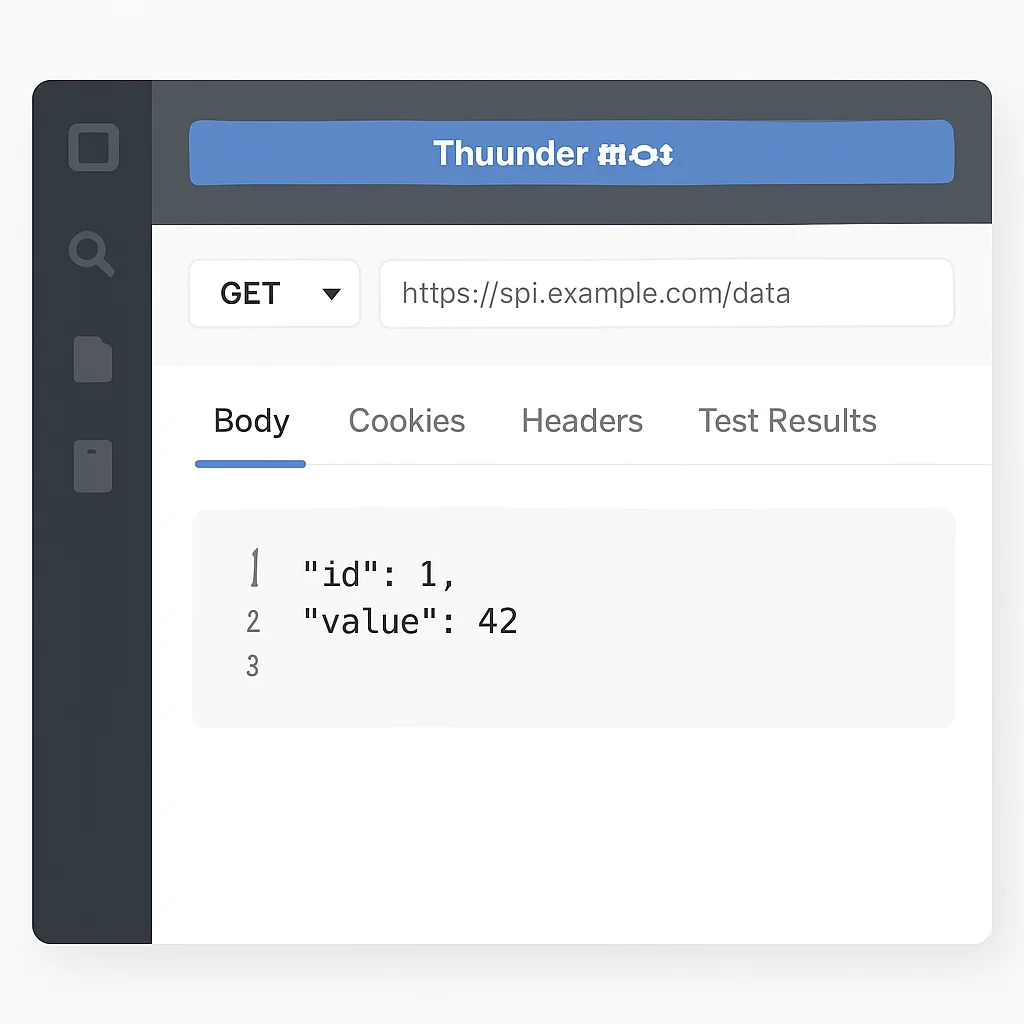
Thunder Client es una extensión ligera y muy popular para probar APIs REST, GraphQL y SOAP directamente dentro de VS Code. Actúa como una alternativa integrada a herramientas como Postman o Insomnia, eliminando la necesidad de cambiar de aplicación para realizar pruebas de API. Permite crear solicitudes HTTP, ver respuestas, gestionar colecciones y variables de entorno, todo desde el panel lateral de VS Code.
Su principal ventaja es la agilidad. Para desarrolladores que interactúan constantemente con APIs, Thunder Client ofrece una experiencia fluida y sin interrupciones, mejorando la velocidad de desarrollo y depuración de microservicios o aplicaciones cliente-servidor. Su interfaz es intuitiva y fácil de usar, lo que la hace accesible incluso para principiantes.
8. Remote – SSH: Desarrollo Remoto Sin Esfuerzo
La extensión Remote – SSH forma parte de la suite «Remote Development» de Microsoft y es una joya para el desarrollo en entornos remotos. Permite conectar VS Code a cualquier máquina remota (servidor, VM o WSL) a través de SSH y usarla como si fuera un entorno de desarrollo local. Esto significa que puedes abrir carpetas y archivos en un servidor remoto, ejecutar comandos de terminal, y depurar aplicaciones como si estuvieran en tu propia máquina.
Los beneficios son inmensos: puedes aprovechar la potencia de servidores más grandes, trabajar directamente en entornos de producción o staging, y mantener tu máquina local limpia y sin sobrecargas. Es ideal para el desarrollo en la nube, el trabajo con sistemas Linux o el acceso a clústeres de computación. La extensión Remote – SSH ha redefinido el desarrollo remoto, haciéndolo tan fluido como el desarrollo local.
EXPLICACIÓN DEL CÓDIGO
Este es un fragmento de la configuración SSH (~/.ssh/config) que VS Code utiliza para conectarse a un host remoto. Define un alias MiServidorRemoto, la dirección IP, el usuario y la ruta a la clave privada para autenticación.
Host MiServidorRemoto
  HostName 192.168.1.100
  User kwonsejo
  IdentityFile ~/.ssh/id_rsa
  Port 22
9. Better Comments: Comentarios Más Legibles
Better Comments es una extensión que mejora la legibilidad de tus comentarios de código al categorizarlos con diferentes colores y estilos. Permite resaltar advertencias, tareas pendientes (TODOs), preguntas, y más, utilizando prefijos específicos. Esto hace que tus comentarios sean mucho más visibles y funcionales, facilitando la navegación por el código y la identificación de puntos importantes.
Por ejemplo, los comentarios con // TODO: pueden aparecer en azul, // ! en rojo para advertencias, y // ? en morado para preguntas. Esta simple mejora visual tiene un gran impacto en la mantenibilidad del código y en la comunicación dentro de un equipo.
PUNTO CLAVE
Mejorar la visibilidad de los comentarios con Better Comments puede reducir la confusión y el tiempo de comprensión del código en un 10-15%, especialmente en proyectos grandes o equipos distribuidos.
10. Tabnine AI Autocomplete: Tu Asistente de Codificación Inteligente
En 2026, los asistentes de codificación basados en inteligencia artificial son una parte integral del arsenal de cualquier desarrollador. Tabnine AI Autocomplete se destaca como una potente extensión que ofrece autocompletado de código predictivo, aprendiendo de tu código y de repositorios públicos para sugerir líneas completas, funciones o incluso bloques de código complejos. Va más allá del autocompletado básico, entendiendo el contexto semántico de tu proyecto.
Tabnine soporta una gran cantidad de lenguajes de programación y se entrena continuamente en una vasta cantidad de código abierto. Esto resulta en sugerencias altamente relevantes y precisas que pueden acelerar drásticamente el proceso de codificación, reducir errores tipográficos y ayudar a descubrir nuevas formas de implementar soluciones. Es como tener un compañero de codificación experto siempre a tu lado.

RESOLUCIÓN DE PROBLEMAS
Desafíos Comunes y Soluciones en la Gestión de Extensiones
Aunque las extensiones de VS Code son herramientas poderosas para mejorar la productividad, su gestión puede presentar desafíos. Un uso excesivo o una mala configuración pueden llevar a problemas de rendimiento, conflictos entre extensiones o incluso a la inestabilidad del editor. Es fundamental adoptar una estrategia para mantener un entorno de desarrollo óptimo.
PROBLEMA 01
Reducción del Rendimiento de VS Code
Demasiadas extensiones activas o extensiones mal optimizadas pueden consumir una cantidad excesiva de recursos, ralentizando el editor y afectando la experiencia de desarrollo.
SOLUCIÓN — Desactivar extensiones innecesarias o en desuso
// Para desactivar una extensión globalmente:
// Abre la vista de Extensiones (Ctrl+Shift+X)
// Busca la extensión
// Haz clic en el engranaje y selecciona "Desactivar"

// Para desactivar una extensión solo para el espacio de trabajo actual:
// Abre la vista de Extensiones
// Busca la extensión
// Haz clic en el engranaje y selecciona "Desactivar (Espacio de trabajo)"
PROBLEMA 02
Conflictos entre Extensiones
Ciertas extensiones pueden intentar modificar las mismas configuraciones o funcionalidades, lo que lleva a comportamientos inesperados o errores.
SOLUCIÓN — Identificar y gestionar conflictos
// Para identificar la extensión conflictiva:
// Desactiva las extensiones una por una hasta que el problema desaparezca.
// Una vez identificada, busca alternativas o configura ambas para coexistir (si es posible).

// Utiliza perfiles de extensión (disponible en VS Code 2026):
// Permite crear conjuntos de extensiones para diferentes proyectos o lenguajes,
// minimizando los conflictos al cargar solo lo necesario.
// Abre la paleta de comandos (Ctrl+Shift+P) y busca "Profiles".
PUNTO CLAVE
Una gestión proactiva de extensiones, incluyendo la desactivación de las no utilizadas y la creación de perfiles específicos, es crucial para mantener la estabilidad y el rendimiento de VS Code. La inversión de tiempo en esta gestión se traduce en un entorno de desarrollo más eficiente a largo plazo.
APLICACIÓN PRÁCTICA
Optimización Práctica: Integrando Extensiones en tu Flujo de Trabajo
Integrar eficazmente las extensiones en tu flujo de trabajo diario es clave para maximizar su impacto. No se trata solo de instalarlas, sino de configurarlas y utilizarlas de manera estratégica para que complementen tus hábitos de codificación.
1
Instalación y Gestión Inteligente
Utiliza el panel de Extensiones (Ctrl+Shift+X) para buscar e instalar. Evita instalar extensiones que dupliquen funcionalidades. Revisa las calificaciones y la fecha de la última actualización para asegurar la calidad y el mantenimiento continuo de la extensión.
2
Configuración Específica del Proyecto
Muchos equipos se benefician de las configuraciones de extensiones específicas del espacio de trabajo. Al guardar un archivo .vscode/settings.json en tu repositorio, puedes asegurar que todos los miembros del equipo utilicen las mismas reglas de formateo (Prettier) o de linting (ESLint), garantizando la coherencia.
3
Atajos de Teclado Personalizados
Optimiza tu flujo de trabajo asignando atajos de teclado a las acciones de extensión que usas con más frecuencia. Accede a «Keyboard Shortcuts» (Ctrl+K Ctrl+S) y busca los comandos de tus extensiones favoritas para personalizarlos.
4
Monitoreo de Rendimiento
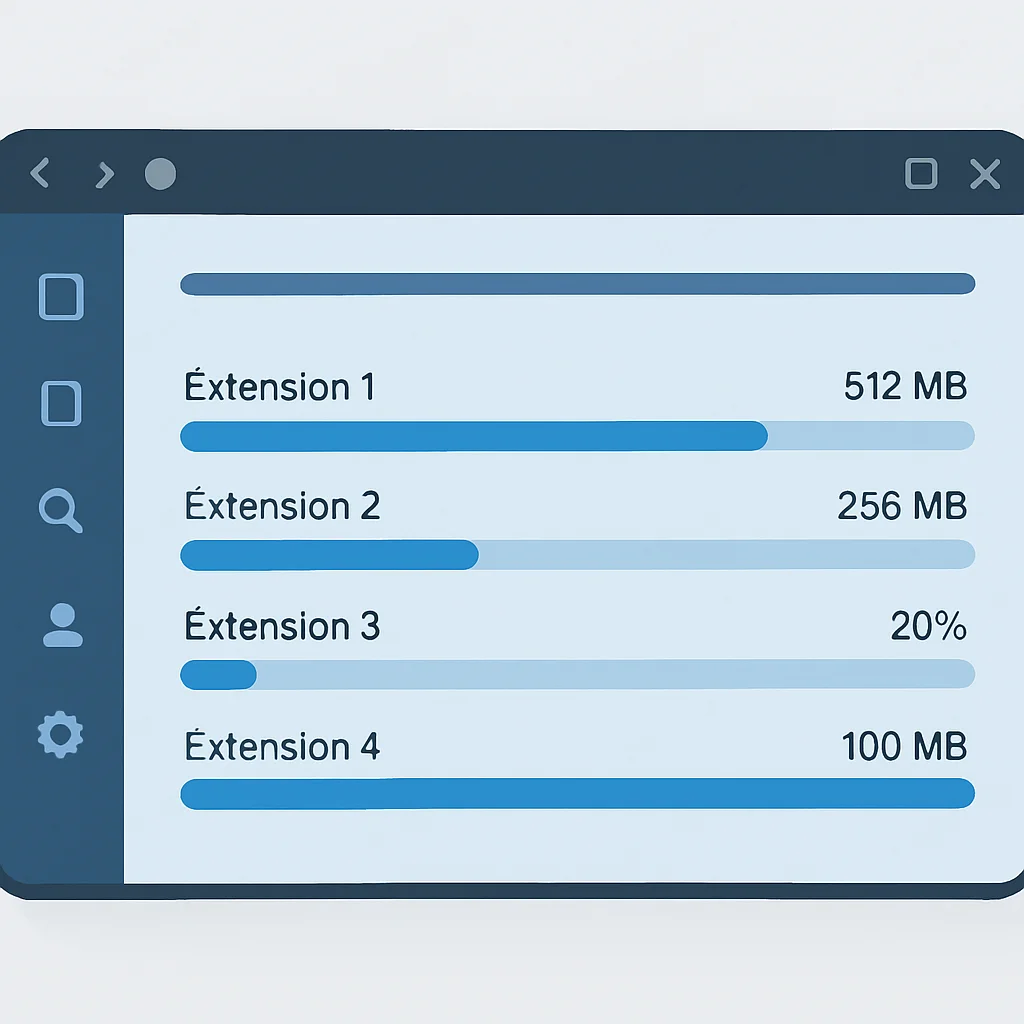
Si experimentas lentitud, usa el comando «Developer: Show Running Extensions» desde la paleta de comandos (Ctrl+Shift+P) para ver qué extensiones están consumiendo más recursos. Esto te ayudará a identificar y gestionar extensiones problemáticas.
PUNTO CLAVE
La adopción de estas prácticas no solo mejora la eficiencia individual, sino que también contribuye a un entorno de desarrollo más cohesivo y productivo para todo el equipo, estandarizando herramientas y flujos de trabajo.
Preguntas Frecuentes (FAQ)
Q. ¿Cómo puedo saber si una extensión de VS Code es segura o fiable?
Para evaluar la fiabilidad de una extensión, revisa su número de descargas, su calificación promedio, los comentarios de otros usuarios y la fecha de su última actualización en el marketplace de VS Code. Las extensiones de Microsoft o de desarrolladores reconocidos suelen ser más fiables.
Q. ¿Es posible tener perfiles de extensiones diferentes para distintos proyectos?
Sí, VS Code en 2026 ofrece la funcionalidad de perfiles de extensiones. Puedes crear y cambiar entre perfiles que activan o desactivan conjuntos específicos de extensiones, adaptando tu entorno a las necesidades de cada proyecto o lenguaje de programación.
Q. ¿Qué debo hacer si una extensión ralentiza mi VS Code?
Si notas una ralentización, puedes usar el comando «Developer: Show Running Extensions» para identificar la extensión que consume más recursos. Luego, puedes intentar desactivarla, buscar una alternativa más ligera o ajustar sus configuraciones para optimizar su rendimiento.
Q. ¿Las extensiones de IA como Tabnine reemplazan la necesidad de que un desarrollador escriba código?
No, las extensiones de IA como Tabnine son asistentes de codificación. Su objetivo es aumentar la productividad sugiriendo código relevante y reduciendo la escritura repetitiva, pero no reemplazan el pensamiento crítico, la resolución de problemas ni la creatividad del desarrollador. El desarrollador sigue siendo el arquitecto y el cerebro detrás de la lógica.
¡Gracias por leer!
Esperamos que esta guía te ayude a transformar tu experiencia de desarrollo en VS Code en 2026.
¿Preguntas o extensiones favoritas que no mencionamos? ¡Déjalas en los comentarios!