
Protege tus aplicaciones web contra accesos no autorizados añadiendo una capa de seguridad esencial.
En la era digital de 2026, la seguridad de las cuentas de usuario es más crítica que nunca. Este artículo te guiará a través de la implementación de la Autenticación de Dos Factores (2FA) en tus aplicaciones web, detallando los tipos, pasos y consideraciones clave para fortalecer la protección de tus usuarios.
Contents
01Introducción: La Necesidad Imperiosa del 2FA en 2026
02Fundamentos del 2FA: Tipos y Componentes Clave
03Paso a Paso: Implementando 2FA con TOTP
04Ejemplo Práctico: Implementación de 2FA en Python (Flask)
05Consideraciones de Seguridad y Mejores Prácticas
Introducción: La Necesidad Imperiosa del 2FA en 2026
En un mundo cada vez más interconectado, la seguridad de las cuentas digitales se ha convertido en una preocupación central. Los métodos de autenticación tradicionales, basados únicamente en contraseñas, son insuficientes ante la sofisticación creciente de los ciberataques. En 2026, los incidentes de robo de credenciales y accesos no autorizados siguen siendo una de las principales amenazas para usuarios y empresas por igual.
La Autenticación de Dos Factores (2FA) añade una capa adicional de seguridad al requerir no solo algo que el usuario sabe (como una contraseña), sino también algo que el usuario tiene (como un teléfono o un token de hardware) o es (como una huella dactilar). Esta medida reduce drásticamente el riesgo de que una cuenta sea comprometida, incluso si la contraseña cae en manos equivocadas.
La implementación de 2FA es una estrategia de seguridad fundamental que toda aplicación web moderna debe considerar para proteger la privacidad y los datos de sus usuarios.
Según informes de seguridad del año 2025, más del 80% de las brechas de datos estuvieron relacionadas con credenciales débiles o robadas. La adopción de 2FA podría prevenir una parte significativa de estos incidentes, fortaleciendo la confianza del usuario y la integridad de la plataforma.
Fundamentos del 2FA: Tipos y Componentes Clave
Antes de sumergirnos en la implementación, es crucial entender qué es el 2FA y los diferentes métodos disponibles. El objetivo principal es verificar la identidad del usuario a través de dos factores de autenticación independientes.
¿Qué es el 2FA?
El 2FA es un método de seguridad que requiere dos formas distintas de identificación antes de conceder acceso a una cuenta. Estas formas deben pertenecer a categorías diferentes para ser efectivas. Si un atacante logra obtener una contraseña, aún necesitará el segundo factor para acceder a la cuenta.
Tipos Comunes de 2FA
Existen diversas formas de implementar el segundo factor, cada una con sus pros y contras:
1. SMS (Mensajes de Texto): El código se envía al teléfono móvil del usuario. Es conveniente, pero vulnerable a ataques de intercambio de SIM (SIM swapping) y phishing.
2. Aplicaciones de Autenticación (TOTP – Time-based One-Time Password): Aplicaciones como Google Authenticator o Authy generan códigos que cambian cada 30 o 60 segundos. Es uno de los métodos más seguros y recomendados para aplicaciones web, ya que no depende de la red móvil.
3. Tokens de Hardware: Dispositivos físicos (como llaves YubiKey) que generan códigos o confirman la autenticación con un toque. Ofrecen un alto nivel de seguridad, pero pueden ser costosos y menos convenientes para el usuario promedio.
4. Biometría: Huella dactilar, reconocimiento facial o de iris. Se utiliza comúnmente en dispositivos móviles para desbloquear el acceso a aplicaciones, pero su integración directa en aplicaciones web puede ser más compleja y requiere hardware específico.
5. Correo Electrónico: Un código se envía a una dirección de correo electrónico predefinida. Aunque es fácil de implementar, es menos seguro si la cuenta de correo también es vulnerable.
Para aplicaciones web, las aplicaciones de autenticación basadas en TOTP son la opción más equilibrada entre seguridad, facilidad de uso y costo de implementación.
Componentes Clave de un Sistema 2FA
Un sistema 2FA típico involucra los siguientes elementos:
1. Credenciales del Usuario: La contraseña o PIN que el usuario sabe.
2. Segundo Factor: El código, la confirmación de dispositivo o la característica biométrica que el usuario tiene o es.
3. Servidor de Verificación: El sistema backend que valida tanto las credenciales primarias como el segundo factor antes de otorgar acceso.
Es fundamental que estos componentes operen de forma independiente para que la seguridad sea efectiva. Si un atacante compromete uno, el otro debe permanecer intacto.
Paso a Paso: Implementando 2FA con TOTP
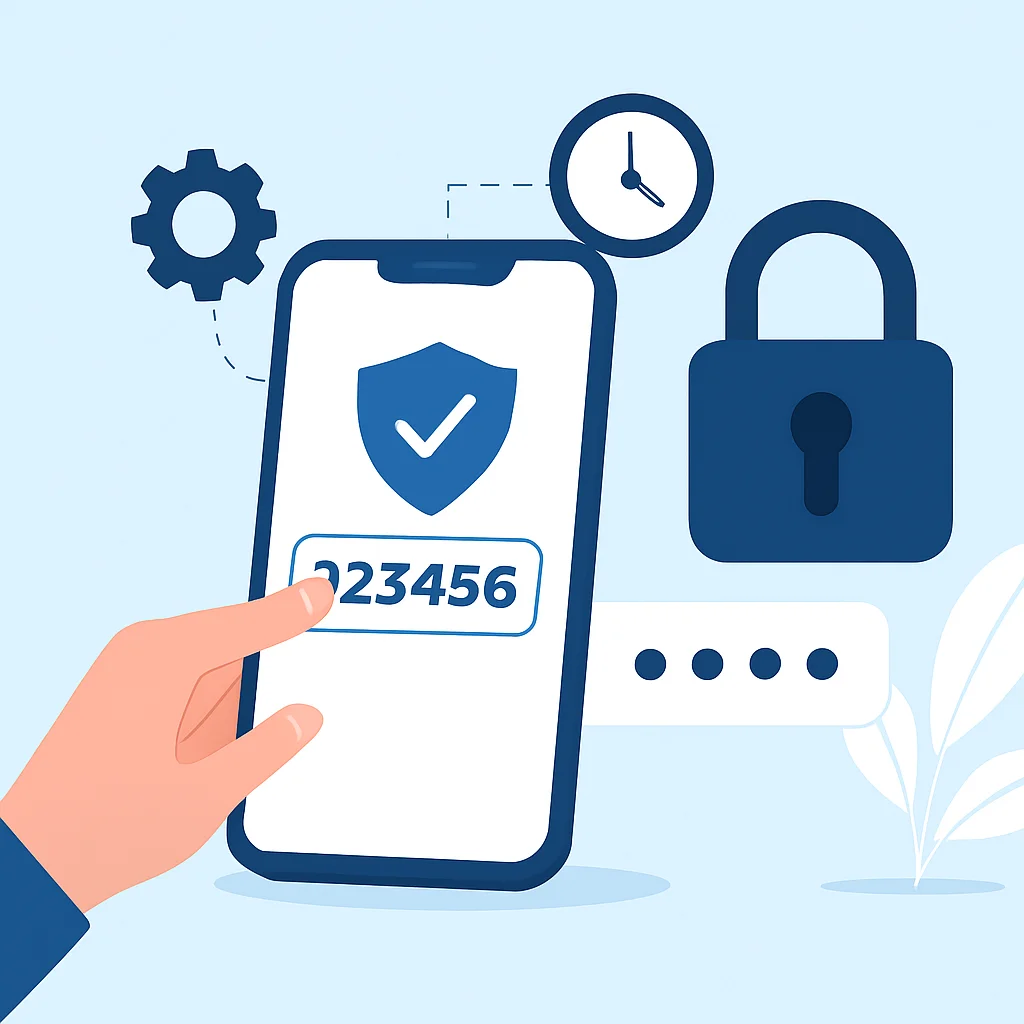
Nos centraremos en la implementación de TOTP (Time-based One-Time Password), que es ampliamente adoptado y ofrece una excelente combinación de seguridad y usabilidad. El proceso se divide en dos fases principales: el registro (enrollment) y la verificación.
Fase 1: Registro (Enrollment) del Usuario
Esta fase permite al usuario vincular su aplicación de autenticación con su cuenta en tu plataforma. Generalmente ocurre una sola vez.
1. Generar una Clave Secreta (Secret Key): El servidor genera una clave secreta única para cada usuario. Esta clave es un valor aleatorio de al menos 160 bits (20 bytes) que se codifica en Base32. Es crucial que esta clave sea segura y aleatoria.
2. Almacenar la Clave Secreta de Forma Segura: La clave secreta debe almacenarse en la base de datos del servidor, asociada al usuario. Es absolutamente crítico que esta clave se almacene de forma cifrada (preferiblemente con un cifrado simétrico robusto y una clave maestra segura) o al menos con fuertes restricciones de acceso. Si un atacante obtiene estas claves, el 2FA se vuelve inútil.
3. Generar un Código QR para el Usuario: Para facilitar la configuración, el servidor genera un código QR que contiene un URI (Uniform Resource Identifier) siguiendo el formato OTPAuth Key URI Format. Este URI incluye la clave secreta, el nombre de la cuenta (ej. email del usuario) y el emisor (ej. el nombre de tu aplicación, Kwonsejo).
4. Mostrar el Código QR y Solicitar Verificación: El código QR se muestra al usuario en la interfaz web. El usuario escanea este QR con su aplicación de autenticación (ej. Google Authenticator). Inmediatamente después, se le pide al usuario que ingrese el código TOTP generado por la aplicación para verificar que la configuración fue exitosa y que el segundo factor funciona correctamente.
La clave secreta es el corazón del sistema TOTP; su seguridad es primordial.
Fase 2: Verificación (Login) del Usuario
Una vez que el 2FA está configurado, cada intento de inicio de sesión requerirá el segundo factor.
1. Ingreso de Credenciales Primarias: El usuario ingresa su nombre de usuario y contraseña como de costumbre.
2. Solicitud del Código TOTP: Si las credenciales primarias son correctas y el 2FA está habilitado para ese usuario, el servidor solicita el código TOTP.
3. Verificación del Código TOTP: El usuario ingresa el código de 6 u 8 dígitos generado por su aplicación de autenticación. El servidor recupera la clave secreta asociada al usuario (desencriptándola si fue almacenada cifrada) y utiliza un algoritmo TOTP para generar un código esperado. Luego, compara el código proporcionado por el usuario con el código esperado. Se permite una pequeña tolerancia de tiempo (generalmente 30-90 segundos, o 1-3 «ventanas» de tiempo) para compensar la desincronización de relojes.
4. Acceso Concedido o Denegado: Si el código coincide, el acceso es concedido. De lo contrario, se deniega.
Es vital implementar mecanismos de tasa limitada (rate limiting) para prevenir ataques de fuerza bruta en los códigos TOTP.
Ejemplo Práctico: Implementación de 2FA en Python (Flask)
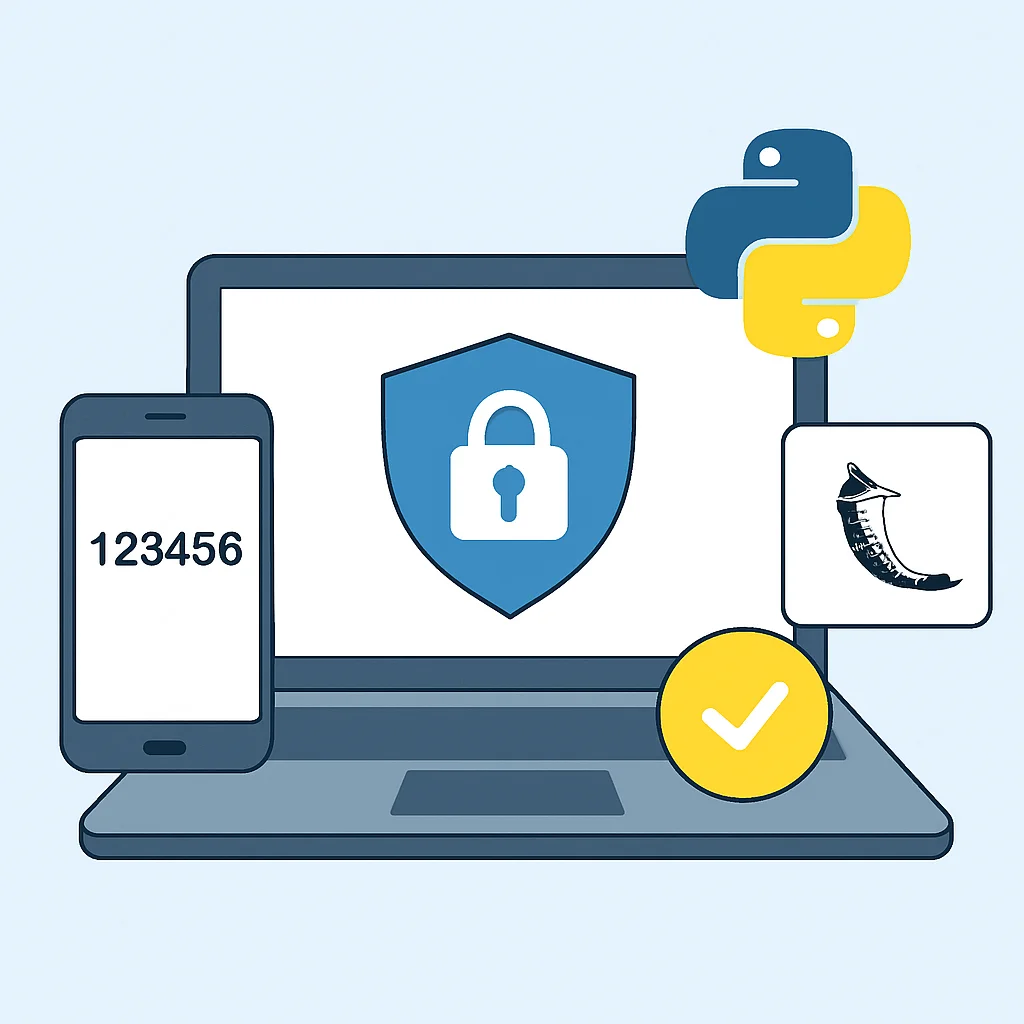
A continuación, mostraremos un ejemplo simplificado de cómo implementar 2FA con TOTP en una aplicación web usando Python con el framework Flask y la librería pyotp.
Configuración Inicial
Primero, asegúrate de tener Flask y pyotp instalados:
pip install Flask pyotp qrcodeCrearemos un archivo app.py y una carpeta templates para los archivos HTML.
Lógica del Servidor (app.py)
Este código simula un registro y un inicio de sesión con 2FA. En un entorno real, la clave secreta se almacenaría de forma persistente y segura en una base de datos.
EXPLICACIÓN DEL CÓDIGO
Este bloque de código Python implementa las funciones básicas para generar una clave secreta TOTP, crear un URI para el código QR y verificar los códigos ingresados por el usuario. También define rutas Flask para el registro y el inicio de sesión.
from flask import Flask, render_template, request, redirect, url_for, session, flash
import pyotp
import qrcode
import base64
from io import BytesIO

app = Flask(__name__)
app.secret_key = 'super_secreto_y_seguro_kwonsejo_2026' # ¡Cambiar en producción!

# Simulación de una base de datos de usuarios
users_db = {
    "usuario1": {
        "password": "password123", # En un entorno real, esto sería un hash
        "2fa_secret": None,
        "2fa_enabled": False
    }
}

@app.route('/')
def index():
    if 'username' in session and session['2fa_verified']:
        return f"Bienvenido, {session['username']}! Has iniciado sesión con 2FA."
    elif 'username' in session and not session['2fa_verified']:
        return redirect(url_for('verify_2fa'))
    return render_template('login.html')

@app.route('/login', methods=['GET', 'POST'])
def login():
    if request.method == 'POST':
        username = request.form['username']
        password = request.form['password']
        user = users_db.get(username)

        if user and user['password'] == password: # Simulación de verificación de contraseña
            session['username'] = username
            session['2fa_verified'] = False # El 2FA aún no ha sido verificado
            if user['2fa_enabled']:
                return redirect(url_for('verify_2fa'))
            else:
                session['2fa_verified'] = True # No hay 2FA, acceso directo
                flash('Inicio de sesión exitoso sin 2FA.', 'success')
                return redirect(url_for('index'))
        else:
            flash('Credenciales inválidas.', 'danger')
            return redirect(url_for('login'))
    return render_template('login.html')

@app.route('/logout')
def logout():
    session.pop('username', None)
    session.pop('2fa_verified', None)
    flash('Sesión cerrada.', 'info')
    return redirect(url_for('index'))

@app.route('/setup_2fa', methods=['GET', 'POST'])
def setup_2fa():
    if 'username' not in session:
        flash('Debes iniciar sesión para configurar 2FA.', 'warning')
        return redirect(url_for('login'))

    username = session['username']
    user = users_db[username]

    if user['2fa_enabled']:
        flash('El 2FA ya está habilitado para tu cuenta.', 'info')
        return redirect(url_for('index'))

    if request.method == 'GET':
        # Generar una nueva clave secreta
        secret = pyotp.random_base32()
        # Almacenar temporalmente en la sesión hasta que se verifique
        session['2fa_temp_secret'] = secret

        # Crear el URI para el código QR
        uri = pyotp.totp.TOTP(secret).provisioning_uri(
            name=username,
            issuer_name="KwonsejoApp"
        )

        # Generar código QR como imagen base64
        img_buffer = BytesIO()
        qrcode.make(uri).save(img_buffer, format="PNG")
        img_base64 = base64.b64encode(img_buffer.getvalue()).decode('utf-8')

        return render_template('setup_2fa.html', qr_code=img_base64, secret_key=secret)

    elif request.method == 'POST':
        user_code = request.form['totp_code']
        temp_secret = session.get('2fa_temp_secret')

        if not temp_secret:
            flash('Error al configurar 2FA. Inténtalo de nuevo.', 'danger')
            return redirect(url_for('setup_2fa'))

        totp = pyotp.TOTP(temp_secret)
        if totp.verify(user_code):
            user['2fa_secret'] = temp_secret # Almacenar la clave secreta
            user['2fa_enabled'] = True
            session.pop('2fa_temp_secret')
            flash('2FA configurado y verificado exitosamente!', 'success')
            return redirect(url_for('index'))
        else:
            flash('Código TOTP inválido. Inténtalo de nuevo.', 'danger')
            return render_template('setup_2fa.html', qr_code=session.get('qr_code_base64'), secret_key=temp_secret) # Necesitaría regenerar el QR o almacenarlo en sesión

@app.route('/verify_2fa', methods=['GET', 'POST'])
def verify_2fa():
    if 'username' not in session or session.get('2fa_verified'):
        return redirect(url_for('index'))

    username = session['username']
    user = users_db[username]

    if not user['2fa_enabled']:
        flash('2FA no está habilitado para tu cuenta.', 'info')
        return redirect(url_for('index'))

    if request.method == 'POST':
        user_code = request.form['totp_code']
        secret = user['2fa_secret'] # Recuperar la clave secreta del usuario

        totp = pyotp.TOTP(secret)
        if totp.verify(user_code):
            session['2fa_verified'] = True
            flash('Verificación 2FA exitosa!', 'success')
            return redirect(url_for('index'))
        else:
            flash('Código TOTP inválido. Inténtalo de nuevo.', 'danger')
            return render_template('verify_2fa.html')
    return render_template('verify_2fa.html')

if __name__ == '__main__':
    app.run(debug=True)
Plantillas HTML
Crea los siguientes archivos en la carpeta templates:
templates/base.html
EXPLICACIÓN DEL CÓDIGO
Esta plantilla base proporciona una estructura HTML común con Bootstrap para un estilo básico y un manejo de mensajes flash para retroalimentación al usuario.
<!DOCTYPE html>
<html lang="es">
<head>
    <meta charset="UTF-8">
    <meta name="viewport" content="width=device-width, initial-scale=1.0">
    <title>Kwonsejo 2FA</title>
    <!-- Bootstrap CSS -->
    <link href="https://cdn.jsdelivr.net/npm/[email protected]/dist/css/bootstrap.min.css" rel="stylesheet" integrity="sha384-9ndCyUaIbzAi2FUVXJi0CjmCapSmO7SnpJef0486qhLnuZ2cdeRhO02iuK6FUUVM" crossorigin="anonymous">
</head>
<body class="bg-light">
    <nav class="navbar navbar-expand-lg navbar-dark bg-primary">
        <div class="container">
            <a class="navbar-brand" href="/">Kwonsejo 2FA</a>
            <div class="collapse navbar-collapse">
                <ul class="navbar-nav ms-auto">
                    {% if session.get('username') %}
                        <li class="nav-item"><a class="nav-link" href="/setup_2fa">Configurar 2FA</a></li>
                        <li class="nav-item"><a class="nav-link" href="/logout">Cerrar Sesión</a></li>
                    {% else %}
                        <li class="nav-item"><a class="nav-link" href="/login">Iniciar Sesión</a></li>
                    {% endif %}
                </ul>
            </div>
        </div>
    </nav>
    <div class="container mt-4">
        {% with messages = get_flashed_messages(with_categories=true) %}
            {% if messages %}
                {% for category, message in messages %}
                    <div class="alert alert-{{ category }}" role="alert">
                        {{ message }}
                    </div>
                {% endfor %}
            {% endif %}
        {% endwith %}
        {% block content %}{% endblock %}
    </div>
    <!-- Bootstrap JS -->
    <script src="https://cdn.jsdelivr.net/npm/[email protected]/dist/js/bootstrap.bundle.min.js" integrity="sha384-geWF76RCwLtnZ8qwWowPQNguL3RmwHVBC9FhGdlKrxdiJJigF/g/6P2yX3iJ3J3J3" crossorigin="anonymous"></script>
</body>
</html>
templates/login.html
EXPLICACIÓN DEL CÓDIGO
Este es el formulario de inicio de sesión estándar que solicita nombre de usuario y contraseña.
{% extends "base.html" %}
{% block content %}
<div class="row justify-content-center">
    <div class="col-md-6">
        <div class="card">
            <div class="card-header">Iniciar Sesión</div>
            <div class="card-body">
                <form method="POST" action="/login">
                    <div class="mb-3">
                        <label for="username" class="form-label">Usuario</label>
                        <input type="text" class="form-control" id="username" name="username" required>
                    </div>
                    <div class="mb-3">
                        <label for="password" class="form-label">Contraseña</label>
                        <input type="password" class="form-control" id="password" name="password" required>
                    </div>
                    <button type="submit" class="btn btn-primary">Iniciar Sesión</button>
                </form>
            </div>
        </div>
    </div>
</div>
{% endblock %}
templates/setup_2fa.html
EXPLICACIÓN DEL CÓDIGO
Esta plantilla muestra el código QR y la clave secreta al usuario, y solicita un código TOTP para verificar la configuración inicial del 2FA.
{% extends "base.html" %}
{% block content %}
<div class="row justify-content-center">
    <div class="col-md-8">
        <div class="card">
            <div class="card-header">Configurar Autenticación de Dos Factores (2FA)</div>
            <div class="card-body">
                <p>Para habilitar el 2FA, escanea el siguiente código QR con tu aplicación de autenticación (ej. Google Authenticator, Authy).</p>
                <div class="text-center mb-3">
                    <img src="data:image/png;base64,{{ qr_code }}" alt="Código QR para 2FA" class="img-fluid" style="max-width: 200px;">
                </div>
                <p class="text-center">Si no puedes escanearlo, ingresa esta clave manualmente: <b>{{ secret_key }}</b></p>
                <hr>
                <p>Una vez que hayas configurado la aplicación, ingresa el código de 6 dígitos que aparece en tu aplicación para verificar la configuración:</p>
                <form method="POST" action="/setup_2fa">
                    <div class="mb-3">
                        <label for="totp_code" class="form-label">Código TOTP</label>
                        <input type="text" class="form-control" id="totp_code" name="totp_code" required pattern="\d{6,8}" title="Ingresa un código de 6 a 8 dígitos">
                    </div>
                    <button type="submit" class="btn btn-primary">Verificar y Habilitar 2FA</button>
                </form>
            </div>
        </div>
    </div>
</div>
{% endblock %}
templates/verify_2fa.html
EXPLICACIÓN DEL CÓDIGO
Esta plantilla solicita el código TOTP al usuario durante el proceso de inicio de sesión, una vez que la contraseña ya ha sido validada.
{% extends "base.html" %}
{% block content %}
<div class="row justify-content-center">
    <div class="col-md-6">
        <div class="card">
            <div class="card-header">Verificación de Dos Factores (2FA)</div>
            <div class="card-body">
                <p>Ingresa el código de 6 dígitos de tu aplicación de autenticación.</p>
                <form method="POST" action="/verify_2fa">
                    <div class="mb-3">
                        <label for="totp_code" class="form-label">Código TOTP</label>
                        <input type="text" class="form-control" id="totp_code" name="totp_code" required pattern="\d{6,8}" title="Ingresa un código de 6 a 8 dígitos">
                    </div>
                    <button type="submit" class="btn btn-primary">Verificar</button>
                </form>
            </div>
        </div>
    </div>
</div>
{% endblock %}
Para ejecutar la aplicación, guarda los archivos y ejecuta python app.py. Luego, navega a http://127.0.0.1:5000 en tu navegador.
Consideraciones de Seguridad y Mejores Prácticas

La implementación de 2FA va más allá del código; implica una serie de prácticas para asegurar su efectividad y una buena experiencia de usuario.
Códigos de Recuperación
¿Qué sucede si un usuario pierde su teléfono o la aplicación de autenticación? Es crucial proporcionar códigos de recuperación de un solo uso. Estos códigos deben generarse y presentarse al usuario durante el proceso de configuración del 2FA, con instrucciones claras para que los almacene en un lugar seguro (no digitalmente).
Cada código de recuperación debe ser de un solo uso y generarse en cantidad suficiente (ej. 10-20 códigos). Una vez usados, deben invalidarse.
Almacenamiento Seguro de la Clave Secreta
Como se mencionó, la clave secreta TOTP es tan sensible como una contraseña. Debe almacenarse cifrada en la base de datos y descifrarse solo cuando sea necesario para la verificación. Utiliza un algoritmo de cifrado fuerte (AES-256) y gestiona las claves de cifrado con el máximo cuidado, idealmente con un sistema de gestión de claves (KMS).
Límites de Tasa (Rate Limiting)
Implementa límites de tasa en los intentos de verificación del código TOTP. Por ejemplo, permite solo 3-5 intentos fallidos en un corto período de tiempo (ej. 5 minutos) antes de bloquear temporalmente la cuenta o requerir una autenticación adicional. Esto mitiga ataques de fuerza bruta.
Un sistema 2FA robusto integra múltiples capas de defensa.
Experiencia de Usuario (UX)
Aunque la seguridad es prioritaria, no debe ser a expensas de una mala UX. Proporciona instrucciones claras y concisas en cada paso del proceso de configuración y verificación. Ofrece opciones de «recordar este dispositivo» (con precauciones de seguridad) para reducir la frecuencia de las solicitudes 2FA en dispositivos de confianza.
Monitoreo y Auditoría
Registra todos los eventos relacionados con 2FA: habilitación, deshabilitación, intentos fallidos de verificación, uso de códigos de recuperación. Esto es vital para auditorías de seguridad y para detectar actividades sospechosas.
Advertencias y Desafíos Comunes
Aunque el 2FA mejora significativamente la seguridad, no es una bala de plata. Existen desafíos y ataques específicos que pueden eludirlo.
Ataques de Phishing Avanzados
Los ataques de phishing sofisticados pueden intentar engañar a los usuarios para que ingresen su código 2FA en un sitio web malicioso. Si el usuario no es diligente, puede divulgar tanto su contraseña como su código TOTP a un atacante en tiempo real. Métodos como el uso de tokens de hardware FIDO U2F/WebAuthn son más resistentes a este tipo de phishing.
Ataques de Intercambio de SIM (SIM Swapping)
Los ataques de SIM swapping permiten a un atacante tomar el control del número de teléfono de la víctima, redirigiendo los mensajes SMS y las llamadas a su propio dispositivo. Esto hace que el 2FA basado en SMS sea vulnerable. Las aplicaciones de autenticación (TOTP) no son susceptibles a este ataque, lo que refuerza su recomendación.
ADVERTENCIA
Nunca confíes únicamente en 2FA basado en SMS para la seguridad crítica. Siempre prioriza métodos como TOTP o tokens de hardware.
Complejidad de la Implementación y Mantenimiento
Integrar 2FA puede añadir complejidad al desarrollo y mantenimiento de una aplicación. Requiere una gestión cuidadosa de las claves secretas, la lógica de verificación, los códigos de recuperación y las interfaces de usuario. Errores en la implementación pueden comprometer la seguridad.
Adopción por Parte del Usuario
Convencer a los usuarios para que adopten el 2FA puede ser un desafío. Algunos pueden percibirlo como una molestia adicional. Es fundamental comunicar claramente los beneficios de seguridad y simplificar el proceso de configuración tanto como sea posible.
Ofrecer incentivos o hacer que el 2FA sea obligatorio para ciertas acciones o roles de alto riesgo puede aumentar la tasa de adopción.
Conclusión: Fortaleciendo la Seguridad Digital con 2FA
La Autenticación de Dos Factores es una defensa esencial en el panorama de amenazas de 2026. Al implementar 2FA, especialmente con métodos robustos como TOTP, estás añadiendo una capa de seguridad crítica que protege a tus usuarios de la mayoría de los ataques de robo de credenciales.